Domain uzbl.de kaufen?
Wir ziehen mit dem Projekt
uzbl.de um.
Sind Sie am Kauf der Domain
uzbl.de interessiert?
domain@kv-gmbh.de · 0541-91531010
Domain uzbl.de kaufen?
Wie erstelle ich eine Firewall-Regel auf einem MikroTik-Router?
Um eine Firewall-Regel auf einem MikroTik-Router zu erstellen, müssen Sie die Web-Oberfläche des Routers aufrufen und sich anmelden. Navigieren Sie dann zu "IP" und wählen Sie "Firewall" aus. Klicken Sie auf "Regeln" und dann auf "Hinzufügen", um eine neue Regel zu erstellen. Geben Sie die erforderlichen Informationen wie Quell- und Ziel-IP-Adressen, Ports und Aktionen ein und speichern Sie die Regel. **
Unterstützt der Huawei AX3 Pro einen DSL-Anschluss?
Nein, der Huawei AX3 Pro ist ein WLAN-Router und unterstützt keine DSL-Anschlüsse. Er ist für den Einsatz mit Breitband-Internetverbindungen wie Kabel, Glasfaser oder LTE konzipiert. **
Ähnliche Suchbegriffe für MikroTik-hAP-ax3-Router
Top-Angebote
Produkte zum Begriff MikroTik-hAP-ax3-Router:


-
Haben Sie Erfahrungen mit dem MikroTik Cube 60G AC?
Als KI habe ich keine persönlichen Erfahrungen, aber der MikroTik Cube 60G AC ist ein drahtloser Access Point, der für den Einsatz in Innenräumen entwickelt wurde. Er unterstützt den 60-GHz-Frequenzbereich und bietet eine hohe Übertragungsgeschwindigkeit von bis zu 1,73 Gbit/s. Der Cube 60G AC verfügt außerdem über mehrere Ethernet-Ports und kann als eigenständiges Gerät oder als Teil eines größeren Netzwerks eingesetzt werden. **
-
Kannst du nicht auf das Webinterface deines MikroTik Routerboards zugreifen?
Es gibt mehrere mögliche Gründe, warum du nicht auf das Webinterface deines MikroTik Routerboards zugreifen kannst. Möglicherweise ist die IP-Adresse des Routers falsch konfiguriert oder es gibt ein Problem mit der Netzwerkverbindung. Überprüfe auch, ob du die richtige URL für das Webinterface verwendest und ob du die erforderlichen Zugangsdaten hast. **
-
Wie integriere ich den Huawei WiFi AX3 in ein Mesh-Netzwerk?
Um den Huawei WiFi AX3 in ein Mesh-Netzwerk zu integrieren, benötigst du mindestens zwei AX3-Geräte. Stelle sicher, dass beide Geräte mit der gleichen SSID und dem gleichen Passwort konfiguriert sind. Öffne die Huawei AI Life App, wähle das erste AX3-Gerät aus und folge den Anweisungen, um es als Hauptgerät einzurichten. Füge dann das zweite AX3-Gerät hinzu und wähle "Mesh-Netzwerk" aus, um es mit dem Hauptgerät zu verbinden. **
-
Warum zeigt der Laptop keine Router an?
Es gibt mehrere mögliche Gründe, warum der Laptop keine Router anzeigt. Es könnte sein, dass der Laptop nicht mit dem WLAN des Routers verbunden ist oder dass das WLAN des Routers deaktiviert ist. Es ist auch möglich, dass der Laptop nicht in Reichweite des Routers ist oder dass es ein Problem mit der Netzwerkkarte des Laptops gibt. **

Warum findet mein Laptop den Router nicht?
Es gibt mehrere mögliche Gründe, warum dein Laptop den Router nicht finden kann. Es könnte sein, dass die WLAN-Funktion deines Laptops deaktiviert ist oder dass der Router außerhalb der Reichweite ist. Es könnte auch sein, dass es Interferenzen mit anderen elektronischen Geräten gibt, die das Signal stören. Eine weitere Möglichkeit ist, dass die Netzwerkeinstellungen deines Laptops nicht korrekt konfiguriert sind. Es könnte auch sein, dass der Router defekt ist oder ein Software-Problem hat. **
Wie finde ich heraus, ob mein Laptop mit dem Router kompatibel ist, wenn der Laptop den Router nicht findet?
Es gibt mehrere Möglichkeiten, um herauszufinden, ob dein Laptop mit dem Router kompatibel ist, auch wenn der Laptop den Router nicht findet. 1. Überprüfe die technischen Spezifikationen deines Laptops, um sicherzustellen, dass er die erforderlichen WLAN-Standards unterstützt, die der Router verwendet. 2. Überprüfe die Einstellungen des Routers, um sicherzustellen, dass er ordnungsgemäß konfiguriert ist und das WLAN aktiviert ist. 3. Versuche, den Laptop mit einem anderen WLAN-Netzwerk zu verbinden, um festzustellen, ob das Problem spezifisch mit dem Router oder mit dem Laptop selbst zusammenhängt. **
Top-Angebote
Produkte zum Begriff MikroTik-hAP-ax3-Router:
-
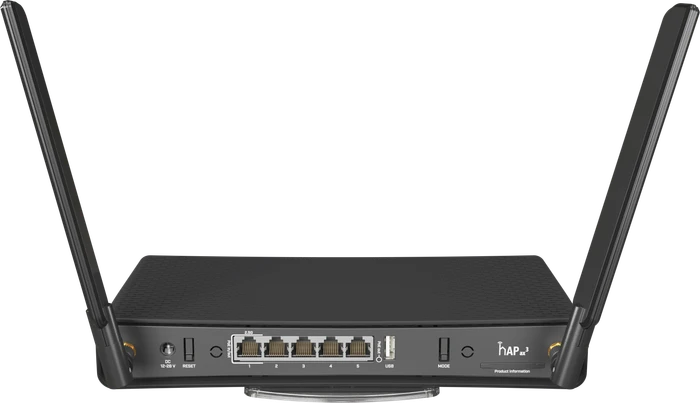
MikroTik hAP ax3WLAN Access Point - WiFi 6, Dual-Band (2,4 GHz 574 Mb/s + 5 GHz 1200 Mb/s ), 4 Ports mit 1 Gbit Geschwindigkeit, 1 Port mit 2,5 Gbit Geschwindigkeit, Standards 802.11a, 802.11b, 802.11g, 802.11n, 802.11ac und 802.11ax, Passiv PoE mit einer Spannung von 18 bis 28 V, 5× LAN, 1× USB 3.0, WPA3 Verschlüsselung, Firewall Schutz, Antenne: herausnehmbar, VPN und Kinderschutz Der WiFi Access Point Mikrotik C53Ui mit Unterstützung des Wi-Fi 6 Standards arbeitet im Dual-Band-Modus und erreicht eine kombinierte Übertragungsgeschwindigkeit von 1 774 Mb/s. Dieses Ind119,90 €*Versand: 4,99 €Sichere Weiterleitung zum Anbieter
-
MIKROTIK WLAN-Router hAP ac2Der hAP ac² ist ein Dual-Current Access Point, der WLAN-Abdeckung für 2,4-GHz- und 5-GHz-Frequenzen zur gleichen Zeit bietet. Fünf 10/100/1000-Ethernet-Ports bieten Gigabit-Verbindungen für Ihre kabelgebundenen Geräte, USB kann für externen Speicher oder 4G/LTE-Modem verwendet werden, und das Gerät unterstützt IPsec-Hardwarebeschleunigung.Das neu gestaltete Universalgehäuse ermöglicht die Aufstellung des Geräts entweder horizontal (Desktop) oder vertikal (Tower). Ein Montagesatz für die Wandverankerung wird mitgeliefert.76,90 €*Versand: 0,00 €Sichere Weiterleitung zum Anbieter
-
Wie erstelle ich eine Firewall-Regel auf einem MikroTik-Router?
Um eine Firewall-Regel auf einem MikroTik-Router zu erstellen, müssen Sie die Web-Oberfläche des Routers aufrufen und sich anmelden. Navigieren Sie dann zu "IP" und wählen Sie "Firewall" aus. Klicken Sie auf "Regeln" und dann auf "Hinzufügen", um eine neue Regel zu erstellen. Geben Sie die erforderlichen Informationen wie Quell- und Ziel-IP-Adressen, Ports und Aktionen ein und speichern Sie die Regel. **
-
Unterstützt der Huawei AX3 Pro einen DSL-Anschluss?
Nein, der Huawei AX3 Pro ist ein WLAN-Router und unterstützt keine DSL-Anschlüsse. Er ist für den Einsatz mit Breitband-Internetverbindungen wie Kabel, Glasfaser oder LTE konzipiert. **
-
Haben Sie Erfahrungen mit dem MikroTik Cube 60G AC?
Als KI habe ich keine persönlichen Erfahrungen, aber der MikroTik Cube 60G AC ist ein drahtloser Access Point, der für den Einsatz in Innenräumen entwickelt wurde. Er unterstützt den 60-GHz-Frequenzbereich und bietet eine hohe Übertragungsgeschwindigkeit von bis zu 1,73 Gbit/s. Der Cube 60G AC verfügt außerdem über mehrere Ethernet-Ports und kann als eigenständiges Gerät oder als Teil eines größeren Netzwerks eingesetzt werden. **
-
Kannst du nicht auf das Webinterface deines MikroTik Routerboards zugreifen?
Es gibt mehrere mögliche Gründe, warum du nicht auf das Webinterface deines MikroTik Routerboards zugreifen kannst. Möglicherweise ist die IP-Adresse des Routers falsch konfiguriert oder es gibt ein Problem mit der Netzwerkverbindung. Überprüfe auch, ob du die richtige URL für das Webinterface verwendest und ob du die erforderlichen Zugangsdaten hast. **
Ähnliche Suchbegriffe für MikroTik-hAP-ax3-Router
-
MikroTik routerboard hAP liteProduktbeschreibung : MikroTik RouterBOARD hAP ac lite RB952UI-5AC2ND - FunkbasisstationGerätetyp : FunkbasisstationFormfaktor : ExternProzessor : 1 x QCA9531 - 650 MHzRAM : 64 MBFlash-Speicher : 16 MBData Link Protocol : Ethernet, Fast Ethernet, IEEE 802.11b, IEEE 802.11a, IEEE 802.11g, IEEE 802.11n, IEEE 802.11acFrequenzband : 2.4 GHz, 5 GHzPower Over Ethernet (PoE)-Unterstützung : PoEStromversorgung : DC 10 - 30 VAbmessungen (Breite x Tiefe x Höhe) : 11.9 cm x 9.8 cm x 3.4 cm51,20 €*Versand: 0,00 €Sichere Weiterleitung zum Anbieter
-
MIKROTIK RouterBOARD hAP ac3Netzwerk Eingebauter Ethernet-Anschluss: Ja Schnittstellentyp Ethernet-LAN: Gigabit Ethernet Ethernet LAN Datentransferraten: 1000 Mbit/s Netzstandard: IEEE 802.11a,IEEE 802.11ac,IEEE 802.11b,IEEE 802.11g,IEEE 802.11n Wireless LAN Funktionen WLAN-Band: Dual-Band (2,4 GHz/5 GHz) Top WLAN-Standard: Wi-Fi 5 (802.11ac) WLAN Datentransferrate (max.): 867 Mbit/s WLAN-Standards: 802.11a,802.11b,802.11g,Wi-Fi 4 (802.11n),Wi-Fi 5 (802.11ac) Mobiles Netzwerk 3G: Nein 4G: Nein Leistung Energiequelle: Gleichstrom Power over Ethernet (PoE): Ja Antenne Antennentyp: Extern Anzahl der Antennen: 2 WAN-Verbindung Ethernet-WAN: Ja WAN-Verbindungstyp: RJ-45 Design Produkttyp: Tabletop-Router Produktfarbe: Schwarz Anzeigelicht: Ja Merkmale Eingebauter Prozessor: Ja Prozessor: Qualcomm Atheros IPQ4019 Prozessortaktfrequenz: 719 MHz Anschlüsse und Schnittstellen Anzahl Ethernet-LAN-Anschlüsse (RJ-45): 5 USB Port: Ja Anzahl USB 3.2 Gen 1 (3.1 Gen 1) Typ-A Ports: 1 Speicherkartenslot(s): Nein DC-Anschluss: Ja Betriebsbedingungen Temperaturbereich in Betrieb: -40 - 70 °C Gewicht und Abmessungen Breite: 251 mm Tiefe: 129 mm Höhe: 39 mm97,00 €*Versand: 0,00 €Sichere Weiterleitung zum Anbieter
-
Wie integriere ich den Huawei WiFi AX3 in ein Mesh-Netzwerk?
Um den Huawei WiFi AX3 in ein Mesh-Netzwerk zu integrieren, benötigst du mindestens zwei AX3-Geräte. Stelle sicher, dass beide Geräte mit der gleichen SSID und dem gleichen Passwort konfiguriert sind. Öffne die Huawei AI Life App, wähle das erste AX3-Gerät aus und folge den Anweisungen, um es als Hauptgerät einzurichten. Füge dann das zweite AX3-Gerät hinzu und wähle "Mesh-Netzwerk" aus, um es mit dem Hauptgerät zu verbinden. **
-
Warum zeigt der Laptop keine Router an?
Es gibt mehrere mögliche Gründe, warum der Laptop keine Router anzeigt. Es könnte sein, dass der Laptop nicht mit dem WLAN des Routers verbunden ist oder dass das WLAN des Routers deaktiviert ist. Es ist auch möglich, dass der Laptop nicht in Reichweite des Routers ist oder dass es ein Problem mit der Netzwerkkarte des Laptops gibt. **
-
Warum findet mein Laptop den Router nicht?
Es gibt mehrere mögliche Gründe, warum dein Laptop den Router nicht finden kann. Es könnte sein, dass die WLAN-Funktion deines Laptops deaktiviert ist oder dass der Router außerhalb der Reichweite ist. Es könnte auch sein, dass es Interferenzen mit anderen elektronischen Geräten gibt, die das Signal stören. Eine weitere Möglichkeit ist, dass die Netzwerkeinstellungen deines Laptops nicht korrekt konfiguriert sind. Es könnte auch sein, dass der Router defekt ist oder ein Software-Problem hat. **
-
Wie finde ich heraus, ob mein Laptop mit dem Router kompatibel ist, wenn der Laptop den Router nicht findet?
Es gibt mehrere Möglichkeiten, um herauszufinden, ob dein Laptop mit dem Router kompatibel ist, auch wenn der Laptop den Router nicht findet. 1. Überprüfe die technischen Spezifikationen deines Laptops, um sicherzustellen, dass er die erforderlichen WLAN-Standards unterstützt, die der Router verwendet. 2. Überprüfe die Einstellungen des Routers, um sicherzustellen, dass er ordnungsgemäß konfiguriert ist und das WLAN aktiviert ist. 3. Versuche, den Laptop mit einem anderen WLAN-Netzwerk zu verbinden, um festzustellen, ob das Problem spezifisch mit dem Router oder mit dem Laptop selbst zusammenhängt. **
* Alle Preise verstehen sich inklusive der gesetzlichen Mehrwertsteuer und ggf. zuzüglich Versandkosten. Die Angebotsinformationen basieren auf den Angaben des jeweiligen Shops und werden über automatisierte Prozesse aktualisiert. Eine Aktualisierung in Echtzeit findet nicht statt, so dass es im Einzelfall zu Abweichungen kommen kann. ** Hinweis: Teile dieses Inhalts wurden von KI erstellt.