Domain uzbl.de kaufen?
Wir ziehen mit dem Projekt
uzbl.de um.
Sind Sie am Kauf der Domain
uzbl.de interessiert?
domain@kv-gmbh.de · 0541-91531010
Domain uzbl.de kaufen?
Ist die Laptop-Maus gesperrt?
Um diese Frage zu beantworten, benötigen wir mehr Informationen. Wenn die Maus nicht funktioniert, könnte dies an einem technischen Problem liegen, wie beispielsweise einem defekten Kabel oder einem Treiberproblem. Es könnte auch sein, dass die Maus versehentlich deaktiviert wurde. Um das Problem zu lösen, sollten Sie die Maus überprüfen, indem Sie sie an einen anderen Computer anschließen oder die Einstellungen auf Ihrem Laptop überprüfen. **
Schreibt die Wireless-Maus Zahlen?
Nein, die Wireless-Maus schreibt keine Zahlen. Sie ist ein Eingabegerät, das verwendet wird, um den Mauszeiger auf dem Bildschirm zu steuern und verschiedene Aktionen wie Klicken und Scrollen auszuführen. Das Schreiben von Zahlen erfolgt normalerweise über die Tastatur. **


Ähnliche Suchbegriffe für Wireless-Laptop-Maus
Top-Angebote
Produkte zum Begriff Wireless-Laptop-Maus:
-
Quadra Business-Laptop-Rucksack Laptop-Rucksack QD269Zusammensetzung: 100% Polyester Grammatur: 680 g/m2 600D / 1680D Polyester-Mischung Volumen: ca. 20 Liter Leicht und dennoch strapazierfähig EasyPocketTM für einfache Veredelung Passend für Laptops bis 15,6'' Gepolstertes Laptop-Fach Separate, gepolsterte Tasche geeignet für Tablet Innentasche mit Reißverschluss Innerer Organizer-Bereich Schlaufen für USB-Stick Gepolsterte, verstellbare Schultergurte Gepolsterter Rückeneinsatz Gepolsterter Boden Gepolsterter Tragegriff Lieferung ohne Inhalt/Deko30,30 €*Versand: 5,90 €Sichere Weiterleitung zum Anbieter
-
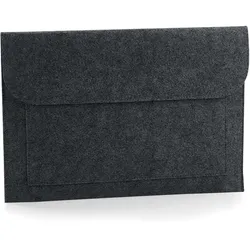
BagBase Filz Laptop Tasche Laptop-Tasche BG726Zusammensetzung: 100% Polyester 100% Polyester-Filz Abreißetikett für einfaches Rebranding Passend für Laptops bis 15,6'' So gestaltet, das A4-Format bequem hineinpasst Vielseitig einsetzbar Einstecktasche vorne Rip-StripTM-Klettverschluss Lieferung ohne Inhalt/Deko2,80 €*Versand: 6,90 €Sichere Weiterleitung zum Anbieter
-
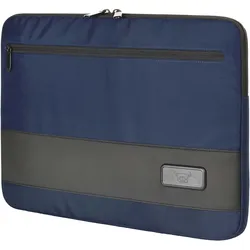
Halfar Laptop Tasche 'Stage' Laptop-Tasche 1816088Zusammensetzung: Polyester Ansprechende Laptop-Mappe mit Kontrast-Streifen HFL® Träger für Ihr Logo Gepolstertes Hauptfach mit seitlich umlaufendem 2-Wege-Reißverschluss zum leichten Befüllen Reißverschluss-Vortasche Lieferung ohne Inhalt/Deko13,50 €*Versand: 6,90 €Sichere Weiterleitung zum Anbieter
-
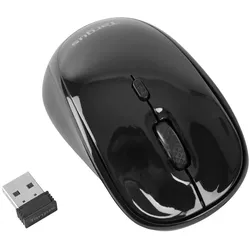
Targus Wireless USB Laptop Blue Trace MouseDie kabellose Blue Trace-Maus von Targus verfügt über die neueste Blue Trace-Technologie für genaues und präzises Tracking. Auf einen Blick ZweckBüro GeräteschnittstelleRF Wireless Bewegungerfassungs TechnologieBlue Trace Bewegung Auflösung800 DPI Scroll TypRad FormfaktorBeidhändig EnergiequelleBatterien Produktbeschreibung Die Blue Trace-Technologie kombiniert die Leistungsfähigkeit der optischen Technologie mit der Präzision der Lasertechnologie für eine bemerkenswerte Abtastung auf fast jeder Oberfläche, einschließlich Holz, Granit und Teppich. Das ergonomische Design reduziert die Belastung des Handgelenks für mehr Komfort, und die Maus ist sowohl für Links- als auch für Rechtshänder geeignet. Der Micro-USB-Empfänger kann dauerhaft im USB-Anschluss verbleiben, um eine sofortige Konnektivität zu gewährleisten, oder kann auf Reisen einfach in der Maus verstaut werden Die Wireless-Fähigkeit beseitigt Unordnung im Arbeitsbereich, während die RF 2.4GHZ-Technologie kabellose Interfere...12,75 €*Versand: 5,95 €Sichere Weiterleitung zum Anbieter

-
Wie koppelt man Beats Wireless mit dem Laptop?
Um Beats Wireless mit einem Laptop zu koppeln, müssen Sie sicherstellen, dass die Kopfhörer eingeschaltet und im Pairing-Modus sind. Gehen Sie dann zu den Bluetooth-Einstellungen Ihres Laptops und suchen Sie nach verfügbaren Geräten. Wählen Sie Ihre Beats Wireless aus der Liste aus und klicken Sie auf "Verbinden", um die Kopplung abzuschließen. **
-
Passt jede Maus an jeden Laptop?
Nein, nicht jede Maus passt an jeden Laptop. Die meisten Laptops haben einen USB-Anschluss, an den die meisten Mäuse angeschlossen werden können. Es gibt jedoch auch Laptops, die spezielle Anschlüsse oder drahtlose Verbindungsmöglichkeiten für Mäuse haben. Es ist wichtig, die Kompatibilität der Maus mit dem Laptop zu überprüfen, bevor man sie kauft. **
-
Warum funktioniert die Maus am Laptop nicht?
Es gibt verschiedene mögliche Gründe, warum die Maus am Laptop nicht funktioniert. Es könnte sein, dass die Maus nicht richtig angeschlossen ist oder der USB-Anschluss defekt ist. Es könnte auch sein, dass die Treiber für die Maus nicht korrekt installiert sind oder dass die Maus selbst defekt ist. Es ist ratsam, diese möglichen Ursachen zu überprüfen, um das Problem zu lösen. **
-
Warum funktioniert die Maus am Laptop nicht?
Es gibt mehrere mögliche Gründe, warum die Maus am Laptop nicht funktioniert. Zunächst solltest du überprüfen, ob die Maus ordnungsgemäß an den USB- oder Bluetooth-Port angeschlossen ist. Es könnte auch sein, dass die Treiber der Maus nicht korrekt installiert sind oder veraltet sind. Ein weiterer Grund könnte ein Hardwareproblem mit der Maus selbst oder dem Laptop sein. Es könnte auch sein, dass die Maus deaktiviert ist oder dass das Touchpad des Laptops die Maus blockiert. Es ist ratsam, diese möglichen Ursachen zu überprüfen, um das Problem zu lösen. **
Wie aktiviere ich die Maus beim Laptop?
Um die Maus auf einem Laptop zu aktivieren, musst du zunächst sicherstellen, dass die Maus nicht aus Versehen deaktiviert wurde. Dies kannst du über die Einstellungen deines Laptops überprüfen. Gehe dazu in die Systemsteuerung und wähle den Bereich "Maus". Dort kannst du die Maus aktivieren, falls sie deaktiviert ist. Wenn die Maus weiterhin nicht funktioniert, kann es sein, dass der Treiber der Maus nicht korrekt installiert ist. Überprüfe dies, indem du in den Geräte-Manager gehst und nach der Maus suchst. Falls ein gelbes Ausrufezeichen neben der Maus angezeigt wird, musst du den Treiber aktualisieren oder neu installieren. Es kann auch sein, dass die Maus selbst defekt ist. Überprüfe dies, indem du eine andere Maus an deinen Laptop anschließt. Wenn die neue Maus funktioniert, liegt das Problem wahrscheinlich an der alten Maus. Wenn alle diese Schritte nicht funktionieren, könnte es sein, dass ein Hardwareproblem vorliegt. In diesem Fall wäre es ratsam, sich an den Hersteller des Laptops zu wenden oder das Gerät von einem Fachmann überprüfen zu lassen. **
Wie aktiviere ich die Maus am Laptop?
Um die Maus am Laptop zu aktivieren, musst du zuerst sicherstellen, dass sie nicht aus Versehen deaktiviert wurde. Dies kannst du über die Einstellungen deines Betriebssystems überprüfen. In der Regel findest du die Maus-Einstellungen unter "Systemsteuerung" oder "Einstellungen". Dort kannst du die Maus aktivieren, indem du das entsprechende Kontrollkästchen anklickst. Falls die Maus weiterhin nicht funktioniert, könnte es sein, dass der Maustreiber nicht korrekt installiert ist. In diesem Fall solltest du die neueste Version des Maustreibers von der Website des Herstellers herunterladen und installieren. Wenn all das nicht funktioniert, könnte es sein, dass die Maus selbst defekt ist und ausgetauscht werden muss. **
Top-Angebote
Produkte zum Begriff Wireless-Laptop-Maus:
-
BagBase Laptop Campus-Rucksack Laptop-Rucksack BG265Zusammensetzung: 100% Polyester Grammatur: 450 g/m2 Abreißetikett für einfaches Rebranding Traditionelles Styling Passend für Laptops bis 15,6'' Gepolstertes Laptopfach mit Außenzugang Akzente aus echtem PU und echtem Metall Reißverschlusstasche vorne Gepolsterter Rückeneinsatz Gepolsterte, verstellbare Schulterriemen aus Netzstoff Gepolsterter Tragegriff 600D-HD-Polyester Lieferung ohne Inhalt/Deko15,40 €*Versand: 6,90 €Sichere Weiterleitung zum Anbieter
-
Quadra Business-Laptop-Rucksack Laptop-Rucksack QD269Zusammensetzung: 100% Polyester Grammatur: 680 g/m2 600D / 1680D Polyester-Mischung Volumen: ca. 20 Liter Leicht und dennoch strapazierfähig EasyPocketTM für einfache Veredelung Passend für Laptops bis 15,6'' Gepolstertes Laptop-Fach Separate, gepolsterte Tasche geeignet für Tablet Innentasche mit Reißverschluss Innerer Organizer-Bereich Schlaufen für USB-Stick Gepolsterte, verstellbare Schultergurte Gepolsterter Rückeneinsatz Gepolsterter Boden Gepolsterter Tragegriff Lieferung ohne Inhalt/Deko30,30 €*Versand: 5,90 €Sichere Weiterleitung zum Anbieter
-
BagBase Filz Laptop Tasche Laptop-Tasche BG726Zusammensetzung: 100% Polyester 100% Polyester-Filz Abreißetikett für einfaches Rebranding Passend für Laptops bis 15,6'' So gestaltet, das A4-Format bequem hineinpasst Vielseitig einsetzbar Einstecktasche vorne Rip-StripTM-Klettverschluss Lieferung ohne Inhalt/Deko2,80 €*Versand: 6,90 €Sichere Weiterleitung zum Anbieter
-
Ist die Laptop-Maus gesperrt?
Um diese Frage zu beantworten, benötigen wir mehr Informationen. Wenn die Maus nicht funktioniert, könnte dies an einem technischen Problem liegen, wie beispielsweise einem defekten Kabel oder einem Treiberproblem. Es könnte auch sein, dass die Maus versehentlich deaktiviert wurde. Um das Problem zu lösen, sollten Sie die Maus überprüfen, indem Sie sie an einen anderen Computer anschließen oder die Einstellungen auf Ihrem Laptop überprüfen. **
-
Schreibt die Wireless-Maus Zahlen?
Nein, die Wireless-Maus schreibt keine Zahlen. Sie ist ein Eingabegerät, das verwendet wird, um den Mauszeiger auf dem Bildschirm zu steuern und verschiedene Aktionen wie Klicken und Scrollen auszuführen. Das Schreiben von Zahlen erfolgt normalerweise über die Tastatur. **
-
Wie koppelt man Beats Wireless mit dem Laptop?
Um Beats Wireless mit einem Laptop zu koppeln, müssen Sie sicherstellen, dass die Kopfhörer eingeschaltet und im Pairing-Modus sind. Gehen Sie dann zu den Bluetooth-Einstellungen Ihres Laptops und suchen Sie nach verfügbaren Geräten. Wählen Sie Ihre Beats Wireless aus der Liste aus und klicken Sie auf "Verbinden", um die Kopplung abzuschließen. **
-
Passt jede Maus an jeden Laptop?
Nein, nicht jede Maus passt an jeden Laptop. Die meisten Laptops haben einen USB-Anschluss, an den die meisten Mäuse angeschlossen werden können. Es gibt jedoch auch Laptops, die spezielle Anschlüsse oder drahtlose Verbindungsmöglichkeiten für Mäuse haben. Es ist wichtig, die Kompatibilität der Maus mit dem Laptop zu überprüfen, bevor man sie kauft. **
Ähnliche Suchbegriffe für Wireless-Laptop-Maus
-
Halfar Laptop Tasche 'Stage' Laptop-Tasche 1816088Zusammensetzung: Polyester Ansprechende Laptop-Mappe mit Kontrast-Streifen HFL® Träger für Ihr Logo Gepolstertes Hauptfach mit seitlich umlaufendem 2-Wege-Reißverschluss zum leichten Befüllen Reißverschluss-Vortasche Lieferung ohne Inhalt/Deko13,50 €*Versand: 6,90 €Sichere Weiterleitung zum Anbieter
-
Targus Wireless USB Laptop Blue Trace MouseDie kabellose Blue Trace-Maus von Targus verfügt über die neueste Blue Trace-Technologie für genaues und präzises Tracking. Auf einen Blick ZweckBüro GeräteschnittstelleRF Wireless Bewegungerfassungs TechnologieBlue Trace Bewegung Auflösung800 DPI Scroll TypRad FormfaktorBeidhändig EnergiequelleBatterien Produktbeschreibung Die Blue Trace-Technologie kombiniert die Leistungsfähigkeit der optischen Technologie mit der Präzision der Lasertechnologie für eine bemerkenswerte Abtastung auf fast jeder Oberfläche, einschließlich Holz, Granit und Teppich. Das ergonomische Design reduziert die Belastung des Handgelenks für mehr Komfort, und die Maus ist sowohl für Links- als auch für Rechtshänder geeignet. Der Micro-USB-Empfänger kann dauerhaft im USB-Anschluss verbleiben, um eine sofortige Konnektivität zu gewährleisten, oder kann auf Reisen einfach in der Maus verstaut werden Die Wireless-Fähigkeit beseitigt Unordnung im Arbeitsbereich, während die RF 2.4GHZ-Technologie kabellose Interfere...12,75 €*Versand: 5,95 €Sichere Weiterleitung zum Anbieter
-
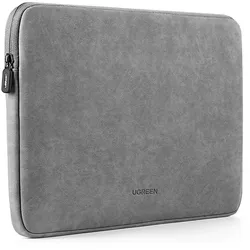
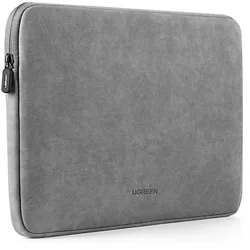
Ugreen Laptop-Tasche – spritzwassergeschützte Laptop-Schutzhülle, PU-Leder, LP187-Serie, 13 bis 13,9 ZollUgreen Laptop-Tasche LP187 für 13'-13. 9' LaptopsSchütze deinen Laptop stilvoll und sicher mit der Ugreen Laptop-Tasche LP187. Die Ugreen Laptop-Tasche LP187 kombiniert spritzwassergeschütztes PU-Leder und wasserdichtes Polyester, um deinem Laptop ultimativen Schutz zu bieten. Ideal für 13'-13,9' Laptops, bietet diese Laptop-Schutzhülle optimalen Schutz vor Regen und mechanischen Beschädigungen. Highlights Perfekter Schutz für deinen Laptop Mit spritzwassergeschütztem PU-Leder und wasserdichtem Polyester bleibt dein Laptop trocken und sicher. Schlankes und leichtes Design Die dünne und leichte Konstruktion der Tasche erhöht nicht die Größe deines Laptops und passt perfekt in jede größere Tasche. Gepolsterter Innenraum Der weiche und verstärkte Innenraum schützt dein Gerät effektiv vor Kratzern und Stößen. Sichere Aufbewahrung unterwegs Dank des soliden Reißverschlusses bleibt dein Laptop sicher verstaut, egal wo du bist. Kompatibel mit 13'-13,9' Laptops Diese Laptop-Tasche ist speziell für Laptops dieser Größe konzipiert und bietet eine perfekte Passform. Hol dir die Sicherheit und den Stil, den dein Laptop verdient.20,74 €*Versand: 0,00 €Sichere Weiterleitung zum Anbieter
-
Warum funktioniert die Maus am Laptop nicht?
Es gibt verschiedene mögliche Gründe, warum die Maus am Laptop nicht funktioniert. Es könnte sein, dass die Maus nicht richtig angeschlossen ist oder der USB-Anschluss defekt ist. Es könnte auch sein, dass die Treiber für die Maus nicht korrekt installiert sind oder dass die Maus selbst defekt ist. Es ist ratsam, diese möglichen Ursachen zu überprüfen, um das Problem zu lösen. **
-
Warum funktioniert die Maus am Laptop nicht?
Es gibt mehrere mögliche Gründe, warum die Maus am Laptop nicht funktioniert. Zunächst solltest du überprüfen, ob die Maus ordnungsgemäß an den USB- oder Bluetooth-Port angeschlossen ist. Es könnte auch sein, dass die Treiber der Maus nicht korrekt installiert sind oder veraltet sind. Ein weiterer Grund könnte ein Hardwareproblem mit der Maus selbst oder dem Laptop sein. Es könnte auch sein, dass die Maus deaktiviert ist oder dass das Touchpad des Laptops die Maus blockiert. Es ist ratsam, diese möglichen Ursachen zu überprüfen, um das Problem zu lösen. **
-
Wie aktiviere ich die Maus beim Laptop?
Um die Maus auf einem Laptop zu aktivieren, musst du zunächst sicherstellen, dass die Maus nicht aus Versehen deaktiviert wurde. Dies kannst du über die Einstellungen deines Laptops überprüfen. Gehe dazu in die Systemsteuerung und wähle den Bereich "Maus". Dort kannst du die Maus aktivieren, falls sie deaktiviert ist. Wenn die Maus weiterhin nicht funktioniert, kann es sein, dass der Treiber der Maus nicht korrekt installiert ist. Überprüfe dies, indem du in den Geräte-Manager gehst und nach der Maus suchst. Falls ein gelbes Ausrufezeichen neben der Maus angezeigt wird, musst du den Treiber aktualisieren oder neu installieren. Es kann auch sein, dass die Maus selbst defekt ist. Überprüfe dies, indem du eine andere Maus an deinen Laptop anschließt. Wenn die neue Maus funktioniert, liegt das Problem wahrscheinlich an der alten Maus. Wenn alle diese Schritte nicht funktionieren, könnte es sein, dass ein Hardwareproblem vorliegt. In diesem Fall wäre es ratsam, sich an den Hersteller des Laptops zu wenden oder das Gerät von einem Fachmann überprüfen zu lassen. **
-
Wie aktiviere ich die Maus am Laptop?
Um die Maus am Laptop zu aktivieren, musst du zuerst sicherstellen, dass sie nicht aus Versehen deaktiviert wurde. Dies kannst du über die Einstellungen deines Betriebssystems überprüfen. In der Regel findest du die Maus-Einstellungen unter "Systemsteuerung" oder "Einstellungen". Dort kannst du die Maus aktivieren, indem du das entsprechende Kontrollkästchen anklickst. Falls die Maus weiterhin nicht funktioniert, könnte es sein, dass der Maustreiber nicht korrekt installiert ist. In diesem Fall solltest du die neueste Version des Maustreibers von der Website des Herstellers herunterladen und installieren. Wenn all das nicht funktioniert, könnte es sein, dass die Maus selbst defekt ist und ausgetauscht werden muss. **
* Alle Preise verstehen sich inklusive der gesetzlichen Mehrwertsteuer und ggf. zuzüglich Versandkosten. Die Angebotsinformationen basieren auf den Angaben des jeweiligen Shops und werden über automatisierte Prozesse aktualisiert. Eine Aktualisierung in Echtzeit findet nicht statt, so dass es im Einzelfall zu Abweichungen kommen kann. ** Hinweis: Teile dieses Inhalts wurden von KI erstellt.