Domain uzbl.de kaufen?
Wir ziehen mit dem Projekt
uzbl.de um.
Sind Sie am Kauf der Domain
uzbl.de interessiert?
domain@kv-gmbh.de · 0541-91531010
Domain uzbl.de kaufen?
Wie aktiviere ich mein Mikrofon am Laptop?
Um dein Mikrofon am Laptop zu aktivieren, musst du zuerst sicherstellen, dass es ordnungsgemäß angeschlossen ist. Überprüfe die Verbindung und stelle sicher, dass das Mikrofon nicht stummgeschaltet ist. Gehe dann in die Systemeinstellungen deines Laptops und suche nach den Audioeinstellungen. Dort solltest du die Option finden, um das Mikrofon zu aktivieren. Falls du weiterhin Probleme hast, kannst du auch in der Bedienungsanleitung deines Laptops nachsehen oder den technischen Support des Herstellers kontaktieren. **
Wie aktiviere ich die Maus beim Laptop?
Um die Maus auf einem Laptop zu aktivieren, musst du zunächst sicherstellen, dass die Maus nicht aus Versehen deaktiviert wurde. Dies kannst du über die Einstellungen deines Laptops überprüfen. Gehe dazu in die Systemsteuerung und wähle den Bereich "Maus". Dort kannst du die Maus aktivieren, falls sie deaktiviert ist. Wenn die Maus weiterhin nicht funktioniert, kann es sein, dass der Treiber der Maus nicht korrekt installiert ist. Überprüfe dies, indem du in den Geräte-Manager gehst und nach der Maus suchst. Falls ein gelbes Ausrufezeichen neben der Maus angezeigt wird, musst du den Treiber aktualisieren oder neu installieren. Es kann auch sein, dass die Maus selbst defekt ist. Überprüfe dies, indem du eine andere Maus an deinen Laptop anschließt. Wenn die neue Maus funktioniert, liegt das Problem wahrscheinlich an der alten Maus. Wenn alle diese Schritte nicht funktionieren, könnte es sein, dass ein Hardwareproblem vorliegt. In diesem Fall wäre es ratsam, sich an den Hersteller des Laptops zu wenden oder das Gerät von einem Fachmann überprüfen zu lassen. **

Ähnliche Suchbegriffe für Aktiviere
Top-Angebote
Produkte zum Begriff Aktiviere:
-
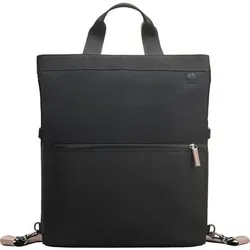
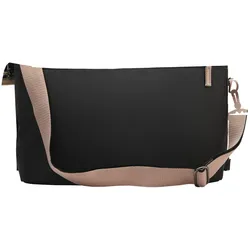
HP 14 Zoll Convertible Laptop-Rucksack-Tasche14 Zoll Convertible Laptop-Rucksack-TascheEine Tasche. Vier Möglichkeiten.Ob auf dem Weg zur Arbeit oder unterwegs zum Spielen, diese funktionale, leichte Tasche passt sich Ihrem Stil und Ihrer Situation an, damit Ihre Technologie stets griffbereit verfügbar ist. Wandeln Sie von einem 14 Zoll[1] Laptop-Rucksack in eine Tragetasche, eine faltbare Tasche oder eine Handtasche um – Ihr optimaler Begleiter für jede Situation.Passen Sie diese wandlungsfähige Tasche Ihrem mobilen Lebensstil an. Was Sie auch vorhaben, wohin Sie auch gehen, dieser flache und leichte Laptop-Rucksack ist ebenso funktional wie vielseitig und kann mithilfe eines einzelnen Riemens vier unterschiedliche Formen annehmen: Laptop-Rucksack, Tragetasche, faltbare Tasche und Handtasche.Organisieren Sie alles nach Ihren Vorstellungen mit diesem Convertible Rucksack mit 18 l nutzbarem Stauraum. Ihr Laptop[1] kann sowohl vertik...86,77 €*Versand: 8,93 €Sichere Weiterleitung zum Anbieter
-
HoverAir X1 PU-Schutzhülle (Drohnen Zubehör Tasche), Drohne Tasche, SchwarzHOVERAir PU-Schutzhülle – Schutz und Stil für Ihre Drohne Die perfekte Hülle, um Ihre Drohne sicher und stilvoll zu transportieren. Robuste PU-Schutzhülle für maximalen Schutz. Leicht und kompakt, ideal für unterwegs. Wasserabweisend, schützt vor Feuchtigkeit und Regen. Stilvolles Design, passt perfekt zu Ihrer Drohne. Einfache Handhabung und sicherer Verschluss. Schützen Sie Ihre wertvolle Drohne mit der HOVERAir PU-Schutzhülle. Diese Hülle wurde speziell entwickelt, um Ihre Drohne vor Stössen, Kratzern und Feuchtigkeit zu bewahren. Dank des robusten PU-Materials ist sie extrem widerstandsfähig und dennoch leicht und einfach zu transportieren. Das wasserabweisende Design bietet zusätzlichen Schutz bei Regen und Feuchtigkeit. Das stilvolle Design der Hülle passt perfekt zu Ihrer Drohne und macht sie zu einem eleganten Begleiter. Der sichere Verschluss sorgt dafür, dass Ihre Drohne immer gut geschützt ist. Egal ob auf Reisen oder zu Hause – mit der HOVERAir PU-Schutzhülle ist Ihre Drohne immer in besten Händen.39,89 €*Versand: 0,00 €Sichere Weiterleitung zum Anbieter

-
Wie aktiviere ich die Maus am Laptop?
Um die Maus am Laptop zu aktivieren, musst du zuerst sicherstellen, dass sie nicht aus Versehen deaktiviert wurde. Dies kannst du über die Einstellungen deines Betriebssystems überprüfen. In der Regel findest du die Maus-Einstellungen unter "Systemsteuerung" oder "Einstellungen". Dort kannst du die Maus aktivieren, indem du das entsprechende Kontrollkästchen anklickst. Falls die Maus weiterhin nicht funktioniert, könnte es sein, dass der Maustreiber nicht korrekt installiert ist. In diesem Fall solltest du die neueste Version des Maustreibers von der Website des Herstellers herunterladen und installieren. Wenn all das nicht funktioniert, könnte es sein, dass die Maus selbst defekt ist und ausgetauscht werden muss. **
-
Wie aktiviere ich das Touchpad am Laptop?
Um das Touchpad an Ihrem Laptop zu aktivieren, müssen Sie zuerst die Einstellungen öffnen. Gehen Sie dazu in die Systemsteuerung oder suchen Sie nach den Touchpad-Einstellungen in den Windows-Einstellungen. Dort können Sie das Touchpad aktivieren, indem Sie das entsprechende Kontrollkästchen aktivieren. Alternativ können Sie auch die Tastenkombination auf Ihrem Laptop verwenden, um das Touchpad zu aktivieren. In den meisten Fällen ist dies die Fn-Taste zusammen mit einer der Funktionstasten, die ein Touchpad-Symbol zeigt. Wenn Sie Schwierigkeiten haben, das Touchpad zu aktivieren, können Sie auch die Bedienungsanleitung Ihres Laptops konsultieren oder den Support des Herstellers kontaktieren. **
-
Wie aktiviere ich die NVIDIA Laptop-Grafikkarte?
Um die NVIDIA Laptop-Grafikkarte zu aktivieren, öffne das NVIDIA Control Panel, indem du mit der rechten Maustaste auf den Desktop klickst und "NVIDIA Control Panel" auswählst. Gehe dann zu "3D-Einstellungen verwalten" und wähle "Globale Einstellungen". Stelle sicher, dass die Option "NVIDIA-Grafikprozessor" ausgewählt ist und klicke auf "Übernehmen", um die Änderungen zu speichern. **
-
Wie aktiviere ich die Kamera am Laptop?
Um die Kamera am Laptop zu aktivieren, öffne die Kamera-App oder ein Programm, das die Kamera nutzen kann. Überprüfe auch die Einstellungen deines Betriebssystems, um sicherzustellen, dass die Kamera nicht deaktiviert ist. Wenn die Kamera immer noch nicht funktioniert, könnte es sein, dass die Treiber veraltet sind oder dass ein Hardwareproblem vorliegt. **

Wie aktiviere ich die Drahtlosfunktion an meinem Laptop?
Um die Drahtlosfunktion an Ihrem Laptop zu aktivieren, suchen Sie nach einem Schalter oder einer Taste auf Ihrem Laptop-Gehäuse. Dies kann je nach Modell variieren, aber es gibt normalerweise ein Symbol für WLAN oder eine Taste mit einem Funkwellensymbol. Drücken Sie diese Taste oder schalten Sie den Schalter um, um die Drahtlosfunktion einzuschalten. Sie können auch die Einstellungen Ihres Betriebssystems überprüfen und sicherstellen, dass die Drahtlosfunktion aktiviert ist. **
Wie aktiviere ich den HDMI Ausgang am Laptop?
Um den HDMI-Ausgang an Ihrem Laptop zu aktivieren, müssen Sie zunächst sicherstellen, dass Ihr Laptop über einen HDMI-Anschluss verfügt. Anschließend können Sie das HDMI-Kabel an Ihren Laptop und an das gewünschte Anzeigegerät, wie z.B. einen Fernseher oder Monitor, anschließen. Danach müssen Sie möglicherweise die Anzeigeeinstellungen auf Ihrem Laptop anpassen, um das Bild auf das externe Anzeigegerät zu übertragen. In den meisten Fällen können Sie dies über die Tastenkombination "Windows + P" oder über die Systemeinstellungen vornehmen. Stellen Sie sicher, dass das externe Anzeigegerät eingeschaltet ist und auf den richtigen Eingangskanal eingestellt ist, um das Bild von Ihrem Laptop zu empfangen. **
Top-Angebote
Produkte zum Begriff Aktiviere:
-
HP 14 Zoll Convertible Laptop-Rucksack-Tasche14 Zoll Convertible Laptop-Rucksack-TascheEine Tasche. Vier Möglichkeiten.Ob auf dem Weg zur Arbeit oder unterwegs zum Spielen, diese funktionale, leichte Tasche passt sich Ihrem Stil und Ihrer Situation an, damit Ihre Technologie stets griffbereit verfügbar ist. Wandeln Sie von einem 14 Zoll[1] Laptop-Rucksack in eine Tragetasche, eine faltbare Tasche oder eine Handtasche um – Ihr optimaler Begleiter für jede Situation.Passen Sie diese wandlungsfähige Tasche Ihrem mobilen Lebensstil an. Was Sie auch vorhaben, wohin Sie auch gehen, dieser flache und leichte Laptop-Rucksack ist ebenso funktional wie vielseitig und kann mithilfe eines einzelnen Riemens vier unterschiedliche Formen annehmen: Laptop-Rucksack, Tragetasche, faltbare Tasche und Handtasche.Organisieren Sie alles nach Ihren Vorstellungen mit diesem Convertible Rucksack mit 18 l nutzbarem Stauraum. Ihr Laptop[1] kann sowohl vertik...86,77 €*Versand: 8,93 €Sichere Weiterleitung zum Anbieter
-
Wie aktiviere ich mein Mikrofon am Laptop?
Um dein Mikrofon am Laptop zu aktivieren, musst du zuerst sicherstellen, dass es ordnungsgemäß angeschlossen ist. Überprüfe die Verbindung und stelle sicher, dass das Mikrofon nicht stummgeschaltet ist. Gehe dann in die Systemeinstellungen deines Laptops und suche nach den Audioeinstellungen. Dort solltest du die Option finden, um das Mikrofon zu aktivieren. Falls du weiterhin Probleme hast, kannst du auch in der Bedienungsanleitung deines Laptops nachsehen oder den technischen Support des Herstellers kontaktieren. **
-
Wie aktiviere ich die Maus beim Laptop?
Um die Maus auf einem Laptop zu aktivieren, musst du zunächst sicherstellen, dass die Maus nicht aus Versehen deaktiviert wurde. Dies kannst du über die Einstellungen deines Laptops überprüfen. Gehe dazu in die Systemsteuerung und wähle den Bereich "Maus". Dort kannst du die Maus aktivieren, falls sie deaktiviert ist. Wenn die Maus weiterhin nicht funktioniert, kann es sein, dass der Treiber der Maus nicht korrekt installiert ist. Überprüfe dies, indem du in den Geräte-Manager gehst und nach der Maus suchst. Falls ein gelbes Ausrufezeichen neben der Maus angezeigt wird, musst du den Treiber aktualisieren oder neu installieren. Es kann auch sein, dass die Maus selbst defekt ist. Überprüfe dies, indem du eine andere Maus an deinen Laptop anschließt. Wenn die neue Maus funktioniert, liegt das Problem wahrscheinlich an der alten Maus. Wenn alle diese Schritte nicht funktionieren, könnte es sein, dass ein Hardwareproblem vorliegt. In diesem Fall wäre es ratsam, sich an den Hersteller des Laptops zu wenden oder das Gerät von einem Fachmann überprüfen zu lassen. **
-
Wie aktiviere ich die Maus am Laptop?
Um die Maus am Laptop zu aktivieren, musst du zuerst sicherstellen, dass sie nicht aus Versehen deaktiviert wurde. Dies kannst du über die Einstellungen deines Betriebssystems überprüfen. In der Regel findest du die Maus-Einstellungen unter "Systemsteuerung" oder "Einstellungen". Dort kannst du die Maus aktivieren, indem du das entsprechende Kontrollkästchen anklickst. Falls die Maus weiterhin nicht funktioniert, könnte es sein, dass der Maustreiber nicht korrekt installiert ist. In diesem Fall solltest du die neueste Version des Maustreibers von der Website des Herstellers herunterladen und installieren. Wenn all das nicht funktioniert, könnte es sein, dass die Maus selbst defekt ist und ausgetauscht werden muss. **
-
Wie aktiviere ich das Touchpad am Laptop?
Um das Touchpad an Ihrem Laptop zu aktivieren, müssen Sie zuerst die Einstellungen öffnen. Gehen Sie dazu in die Systemsteuerung oder suchen Sie nach den Touchpad-Einstellungen in den Windows-Einstellungen. Dort können Sie das Touchpad aktivieren, indem Sie das entsprechende Kontrollkästchen aktivieren. Alternativ können Sie auch die Tastenkombination auf Ihrem Laptop verwenden, um das Touchpad zu aktivieren. In den meisten Fällen ist dies die Fn-Taste zusammen mit einer der Funktionstasten, die ein Touchpad-Symbol zeigt. Wenn Sie Schwierigkeiten haben, das Touchpad zu aktivieren, können Sie auch die Bedienungsanleitung Ihres Laptops konsultieren oder den Support des Herstellers kontaktieren. **
Ähnliche Suchbegriffe für Aktiviere
-
HoverAir X1 PU-Schutzhülle (Drohnen Zubehör Tasche), Drohne Tasche, SchwarzHOVERAir PU-Schutzhülle – Schutz und Stil für Ihre Drohne Die perfekte Hülle, um Ihre Drohne sicher und stilvoll zu transportieren. Robuste PU-Schutzhülle für maximalen Schutz. Leicht und kompakt, ideal für unterwegs. Wasserabweisend, schützt vor Feuchtigkeit und Regen. Stilvolles Design, passt perfekt zu Ihrer Drohne. Einfache Handhabung und sicherer Verschluss. Schützen Sie Ihre wertvolle Drohne mit der HOVERAir PU-Schutzhülle. Diese Hülle wurde speziell entwickelt, um Ihre Drohne vor Stössen, Kratzern und Feuchtigkeit zu bewahren. Dank des robusten PU-Materials ist sie extrem widerstandsfähig und dennoch leicht und einfach zu transportieren. Das wasserabweisende Design bietet zusätzlichen Schutz bei Regen und Feuchtigkeit. Das stilvolle Design der Hülle passt perfekt zu Ihrer Drohne und macht sie zu einem eleganten Begleiter. Der sichere Verschluss sorgt dafür, dass Ihre Drohne immer gut geschützt ist. Egal ob auf Reisen oder zu Hause – mit der HOVERAir PU-Schutzhülle ist Ihre Drohne immer in besten Händen.39,89 €*Versand: 0,00 €Sichere Weiterleitung zum Anbieter
-
Wie aktiviere ich die NVIDIA Laptop-Grafikkarte?
Um die NVIDIA Laptop-Grafikkarte zu aktivieren, öffne das NVIDIA Control Panel, indem du mit der rechten Maustaste auf den Desktop klickst und "NVIDIA Control Panel" auswählst. Gehe dann zu "3D-Einstellungen verwalten" und wähle "Globale Einstellungen". Stelle sicher, dass die Option "NVIDIA-Grafikprozessor" ausgewählt ist und klicke auf "Übernehmen", um die Änderungen zu speichern. **
-
Wie aktiviere ich die Kamera am Laptop?
Um die Kamera am Laptop zu aktivieren, öffne die Kamera-App oder ein Programm, das die Kamera nutzen kann. Überprüfe auch die Einstellungen deines Betriebssystems, um sicherzustellen, dass die Kamera nicht deaktiviert ist. Wenn die Kamera immer noch nicht funktioniert, könnte es sein, dass die Treiber veraltet sind oder dass ein Hardwareproblem vorliegt. **
-
Wie aktiviere ich die Drahtlosfunktion an meinem Laptop?
Um die Drahtlosfunktion an Ihrem Laptop zu aktivieren, suchen Sie nach einem Schalter oder einer Taste auf Ihrem Laptop-Gehäuse. Dies kann je nach Modell variieren, aber es gibt normalerweise ein Symbol für WLAN oder eine Taste mit einem Funkwellensymbol. Drücken Sie diese Taste oder schalten Sie den Schalter um, um die Drahtlosfunktion einzuschalten. Sie können auch die Einstellungen Ihres Betriebssystems überprüfen und sicherstellen, dass die Drahtlosfunktion aktiviert ist. **
-
Wie aktiviere ich den HDMI Ausgang am Laptop?
Um den HDMI-Ausgang an Ihrem Laptop zu aktivieren, müssen Sie zunächst sicherstellen, dass Ihr Laptop über einen HDMI-Anschluss verfügt. Anschließend können Sie das HDMI-Kabel an Ihren Laptop und an das gewünschte Anzeigegerät, wie z.B. einen Fernseher oder Monitor, anschließen. Danach müssen Sie möglicherweise die Anzeigeeinstellungen auf Ihrem Laptop anpassen, um das Bild auf das externe Anzeigegerät zu übertragen. In den meisten Fällen können Sie dies über die Tastenkombination "Windows + P" oder über die Systemeinstellungen vornehmen. Stellen Sie sicher, dass das externe Anzeigegerät eingeschaltet ist und auf den richtigen Eingangskanal eingestellt ist, um das Bild von Ihrem Laptop zu empfangen. **
* Alle Preise verstehen sich inklusive der gesetzlichen Mehrwertsteuer und ggf. zuzüglich Versandkosten. Die Angebotsinformationen basieren auf den Angaben des jeweiligen Shops und werden über automatisierte Prozesse aktualisiert. Eine Aktualisierung in Echtzeit findet nicht statt, so dass es im Einzelfall zu Abweichungen kommen kann. ** Hinweis: Teile dieses Inhalts wurden von KI erstellt.