Domain uzbl.de kaufen?
Wir ziehen mit dem Projekt
uzbl.de um.
Sind Sie am Kauf der Domain
uzbl.de interessiert?
domain@kv-gmbh.de · 0541-91531010
Domain uzbl.de kaufen?
Wie kann man den USB-Nummernblock neu belegen?
Der USB-Nummernblock kann nicht direkt neu belegt werden, da seine Funktionen festgelegt sind. Allerdings kann man Software verwenden, um die Tasten des Nummernblocks umzubelegen und ihnen andere Funktionen zuzuweisen. Es gibt verschiedene Programme und Tools, die dies ermöglichen. **
Warum erkennt mein Computer den Vodafone Connect USB nicht?
Es gibt mehrere mögliche Gründe dafür, warum dein Computer den Vodafone Connect USB nicht erkennt. Es könnte sein, dass der Treiber für das Gerät nicht korrekt installiert ist oder veraltet ist. Es könnte auch sein, dass der USB-Anschluss am Computer nicht funktioniert oder dass das Gerät selbst defekt ist. Es könnte auch sein, dass es Inkompatibilitätsprobleme zwischen dem Gerät und dem Betriebssystem gibt. **
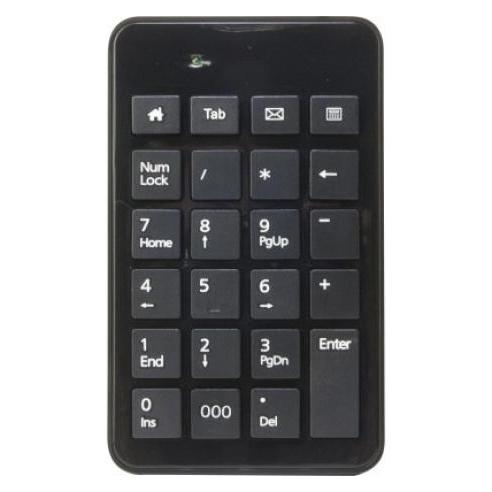

Ähnliche Suchbegriffe für Exertis-Connect-USB-Nummernblock
Top-Angebote
Produkte zum Begriff Exertis-Connect-USB-Nummernblock:
-
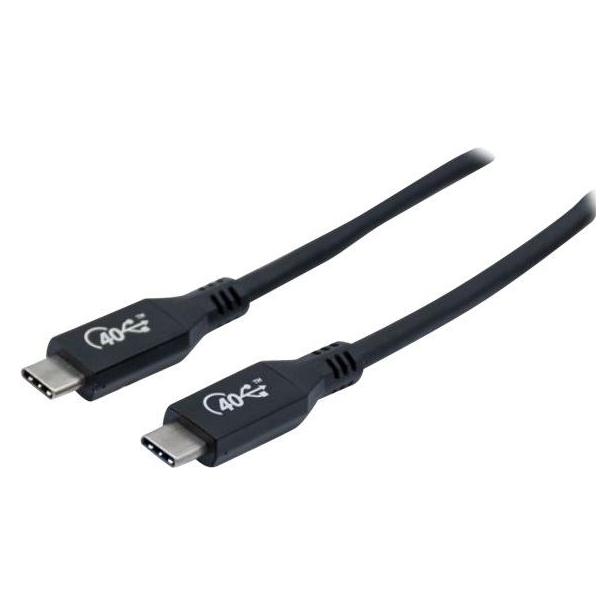
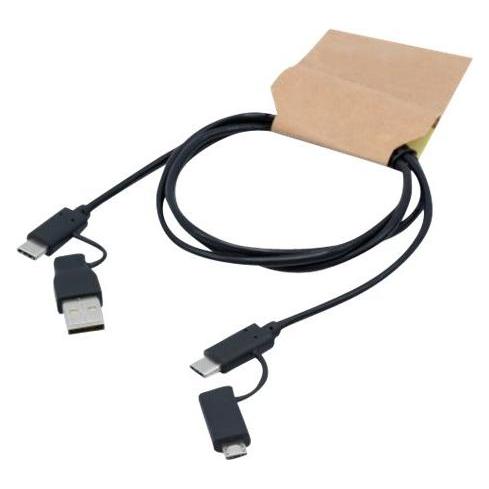
Exertis Connect USB-Kabel (0.80 m, USB 4, 100 W), USB KabelDas USB-C-Kabel von Exertis Connect bietet eine herausragende Leistung für moderne Geräte. Mit einer Übertragungsgeschwindigkeit von bis zu 40 Gbit/s ermöglicht es eine schnelle Datenübertragung und unterstützt gleichzeitig eine Ladeleistung von bis zu 100 W dank des integrierten Emark-Chipsatzes. Dieses Kabel ist abwärtskompatibel zu Thunderbolt sowie zu USB 2.0 und 3.2, was es zu einer vielseitigen Lösung für verschiedene Anwendungen macht. Darüber hinaus unterstützt es die Übertragung von Videos in beeindruckender 8K-Qualität über den DP Alt Mode 2.0. Mit einer Länge von 0,8 m ist es ideal für den Einsatz in verschiedenen Umgebungen, sei es zu Hause oder im Büro. - Zertifiziert nach USB 4.0 Standard - Unterstützt 8K Videoübertragung mit DP Alt Mode 2.0 - Vergoldete Kontakte für verbesserte Signalübertragung - Abwärtskompatibel zu älteren USB-Standards.34,01 €*Versand: 0,00 €Sichere Weiterleitung zum Anbieter

-
Wo ist der Nummernblock beim Laptop?
Der Nummernblock beim Laptop befindet sich normalerweise auf der rechten Seite der Tastatur. Es ist oft in die Tastatur integriert und kann durch die Aktivierung der NumLock-Taste verwendet werden. Einige Laptops haben jedoch keinen separaten Nummernblock, sondern bieten eine alternative Tastenkombination für die Zahlen auf der normalen Tastatur. Es ist wichtig zu überprüfen, ob Ihr Laptop einen Nummernblock hat oder nicht, um sicherzustellen, dass Sie die Zahlen bequem eingeben können. Wenn Ihr Laptop keinen separaten Nummernblock hat, können Sie auch eine externe Tastatur mit einem Nummernblock verwenden. **
-
Was ist der Nummernblock beim Laptop?
Der Nummernblock beim Laptop ist eine separate Tastatur, die normalerweise auf der rechten Seite der Haupttastatur angeordnet ist. Sie enthält eine Reihe von Zahlen und mathematischen Symbolen, die es dem Benutzer ermöglichen, schnell und einfach numerische Eingaben zu machen, ähnlich wie bei einer Desktop-Tastatur. Der Nummernblock kann auch als Cursorsteuerung verwendet werden, um den Mauszeiger zu bewegen. **
-
Wie aktiviere ich den Nummernblock auf dem Laptop?
Um den Nummernblock auf einem Laptop zu aktivieren, musst du normalerweise die "Num Lock"-Taste drücken. Diese Taste befindet sich oft in der oberen linken Ecke des Nummernblocks oder in der Nähe der Funktionstasten. Wenn du die "Num Lock"-Taste drückst, sollte ein Licht aufleuchten, das anzeigt, dass der Nummernblock aktiviert ist. Wenn dein Laptop keinen separaten Nummernblock hat, kannst du die Zahlen auf der Tastatur verwenden, die normalerweise mit den Buchstaben kombiniert sind. Stelle sicher, dass die "Num Lock"-Funktion in den Einstellungen deines Betriebssystems aktiviert ist, falls der Nummernblock nicht reagiert. **
-
Nummernblock oder Standard?
Das hängt von den individuellen Bedürfnissen und Vorlieben ab. Ein Nummernblock kann für Personen, die häufig Zahlen eingeben oder mit Tabellen arbeiten, praktisch sein. Für andere, die hauptsächlich Texte schreiben oder Platz auf dem Schreibtisch sparen möchten, kann ein Standard-Tastenlayout ausreichend sein. **
Warum kann ein Benutzer den Nummernblock am Laptop nicht aktivieren?
Ein Benutzer kann den Nummernblock am Laptop möglicherweise nicht aktivieren, weil das Laptop-Modell keinen separaten Nummernblock hat. In diesem Fall können die Zahlen auf der oberen Reihe der Tastatur verwendet werden, um den Nummernblock zu simulieren. Eine andere mögliche Ursache könnte sein, dass die NumLock-Taste auf der Tastatur deaktiviert ist, was durch Drücken der Fn-Taste und der NumLock-Taste behoben werden kann. **
Wie deaktiviere ich den Nummernblock?
Um den Nummernblock zu deaktivieren, musst du sicherstellen, dass die NumLock-Taste auf deiner Tastatur nicht aktiviert ist. Diese Taste befindet sich normalerweise in der Nähe des Nummernblocks. Drücke einfach die NumLock-Taste, um sie zu deaktivieren. Alternativ kannst du auch die Funktionstaste (Fn) zusammen mit der NumLock-Taste drücken, je nach Tastaturmodell. Einige Tastaturen haben auch eine spezielle Software oder Treiber, mit der du den Nummernblock deaktivieren kannst. Überprüfe die Einstellungen deiner Tastatur oder konsultiere die Bedienungsanleitung, um weitere Informationen zu erhalten. **
Top-Angebote
Produkte zum Begriff Exertis-Connect-USB-Nummernblock:
-
Exertis Connect CR-008U3 (USB), Speicherkartenlesegerät, SchwarzDer CR-008U3 von Exertis Connect ist ein vielseitiges Speicherkartenlesegerät, das eine effiziente und schnelle Datenübertragung ermöglicht. Mit seiner USB 3.0 Schnittstelle bietet dieses kompakte Gerät eine hohe Übertragungsrate und ist mit einer Vielzahl von Speicherkartenformaten kompatibel, darunter CompactFlash, Memory Stick, Micro SD und viele mehr. Der integrierte Mini-USB-3.0-Kabel sorgt für eine einfache Handhabung und Mobilität, während die Möglichkeit, bis zu fünf Speicherkarten gleichzeitig zu verwenden, die Effizienz bei der Datenübertragung erhöht. Das Gerät ist sowohl mit Windows- als auch mit Mac-Betriebssystemen kompatibel, was es zu einer flexiblen Lösung für verschiedene Benutzer macht. Mit seinen kompakten Abmessungen ist der CR-008U3 ideal für den Einsatz unterwegs oder im Büro. - Unterstützt eine Vielzahl von Speicherkartenformaten, einschliesslich CompactFlash und Micro SD - Ermöglicht die gleichzeitige Verwendung von bis zu 5 Speicherkarten - Integriertes Mini-USB-3.0-Kabel für einfache Handhabung - Kompatibel mit verschiedenen Betriebssystemen, einschliesslich Windows und Mac.35,83 €*Versand: 0,00 €Sichere Weiterleitung zum Anbieter
-
Exertis Connect USB-Kabel (0.80 m, USB 4, 100 W), USB KabelDas USB-C-Kabel von Exertis Connect bietet eine herausragende Leistung für moderne Geräte. Mit einer Übertragungsgeschwindigkeit von bis zu 40 Gbit/s ermöglicht es eine schnelle Datenübertragung und unterstützt gleichzeitig eine Ladeleistung von bis zu 100 W dank des integrierten Emark-Chipsatzes. Dieses Kabel ist abwärtskompatibel zu Thunderbolt sowie zu USB 2.0 und 3.2, was es zu einer vielseitigen Lösung für verschiedene Anwendungen macht. Darüber hinaus unterstützt es die Übertragung von Videos in beeindruckender 8K-Qualität über den DP Alt Mode 2.0. Mit einer Länge von 0,8 m ist es ideal für den Einsatz in verschiedenen Umgebungen, sei es zu Hause oder im Büro. - Zertifiziert nach USB 4.0 Standard - Unterstützt 8K Videoübertragung mit DP Alt Mode 2.0 - Vergoldete Kontakte für verbesserte Signalübertragung - Abwärtskompatibel zu älteren USB-Standards.34,01 €*Versand: 0,00 €Sichere Weiterleitung zum Anbieter
-
Wie kann man den USB-Nummernblock neu belegen?
Der USB-Nummernblock kann nicht direkt neu belegt werden, da seine Funktionen festgelegt sind. Allerdings kann man Software verwenden, um die Tasten des Nummernblocks umzubelegen und ihnen andere Funktionen zuzuweisen. Es gibt verschiedene Programme und Tools, die dies ermöglichen. **
-
Warum erkennt mein Computer den Vodafone Connect USB nicht?
Es gibt mehrere mögliche Gründe dafür, warum dein Computer den Vodafone Connect USB nicht erkennt. Es könnte sein, dass der Treiber für das Gerät nicht korrekt installiert ist oder veraltet ist. Es könnte auch sein, dass der USB-Anschluss am Computer nicht funktioniert oder dass das Gerät selbst defekt ist. Es könnte auch sein, dass es Inkompatibilitätsprobleme zwischen dem Gerät und dem Betriebssystem gibt. **
-
Wo ist der Nummernblock beim Laptop?
Der Nummernblock beim Laptop befindet sich normalerweise auf der rechten Seite der Tastatur. Es ist oft in die Tastatur integriert und kann durch die Aktivierung der NumLock-Taste verwendet werden. Einige Laptops haben jedoch keinen separaten Nummernblock, sondern bieten eine alternative Tastenkombination für die Zahlen auf der normalen Tastatur. Es ist wichtig zu überprüfen, ob Ihr Laptop einen Nummernblock hat oder nicht, um sicherzustellen, dass Sie die Zahlen bequem eingeben können. Wenn Ihr Laptop keinen separaten Nummernblock hat, können Sie auch eine externe Tastatur mit einem Nummernblock verwenden. **
-
Was ist der Nummernblock beim Laptop?
Der Nummernblock beim Laptop ist eine separate Tastatur, die normalerweise auf der rechten Seite der Haupttastatur angeordnet ist. Sie enthält eine Reihe von Zahlen und mathematischen Symbolen, die es dem Benutzer ermöglichen, schnell und einfach numerische Eingaben zu machen, ähnlich wie bei einer Desktop-Tastatur. Der Nummernblock kann auch als Cursorsteuerung verwendet werden, um den Mauszeiger zu bewegen. **
Ähnliche Suchbegriffe für Exertis-Connect-USB-Nummernblock
-
Wie aktiviere ich den Nummernblock auf dem Laptop?
Um den Nummernblock auf einem Laptop zu aktivieren, musst du normalerweise die "Num Lock"-Taste drücken. Diese Taste befindet sich oft in der oberen linken Ecke des Nummernblocks oder in der Nähe der Funktionstasten. Wenn du die "Num Lock"-Taste drückst, sollte ein Licht aufleuchten, das anzeigt, dass der Nummernblock aktiviert ist. Wenn dein Laptop keinen separaten Nummernblock hat, kannst du die Zahlen auf der Tastatur verwenden, die normalerweise mit den Buchstaben kombiniert sind. Stelle sicher, dass die "Num Lock"-Funktion in den Einstellungen deines Betriebssystems aktiviert ist, falls der Nummernblock nicht reagiert. **
-
Nummernblock oder Standard?
Das hängt von den individuellen Bedürfnissen und Vorlieben ab. Ein Nummernblock kann für Personen, die häufig Zahlen eingeben oder mit Tabellen arbeiten, praktisch sein. Für andere, die hauptsächlich Texte schreiben oder Platz auf dem Schreibtisch sparen möchten, kann ein Standard-Tastenlayout ausreichend sein. **
-
Warum kann ein Benutzer den Nummernblock am Laptop nicht aktivieren?
Ein Benutzer kann den Nummernblock am Laptop möglicherweise nicht aktivieren, weil das Laptop-Modell keinen separaten Nummernblock hat. In diesem Fall können die Zahlen auf der oberen Reihe der Tastatur verwendet werden, um den Nummernblock zu simulieren. Eine andere mögliche Ursache könnte sein, dass die NumLock-Taste auf der Tastatur deaktiviert ist, was durch Drücken der Fn-Taste und der NumLock-Taste behoben werden kann. **
-
Wie deaktiviere ich den Nummernblock?
Um den Nummernblock zu deaktivieren, musst du sicherstellen, dass die NumLock-Taste auf deiner Tastatur nicht aktiviert ist. Diese Taste befindet sich normalerweise in der Nähe des Nummernblocks. Drücke einfach die NumLock-Taste, um sie zu deaktivieren. Alternativ kannst du auch die Funktionstaste (Fn) zusammen mit der NumLock-Taste drücken, je nach Tastaturmodell. Einige Tastaturen haben auch eine spezielle Software oder Treiber, mit der du den Nummernblock deaktivieren kannst. Überprüfe die Einstellungen deiner Tastatur oder konsultiere die Bedienungsanleitung, um weitere Informationen zu erhalten. **
* Alle Preise verstehen sich inklusive der gesetzlichen Mehrwertsteuer und ggf. zuzüglich Versandkosten. Die Angebotsinformationen basieren auf den Angaben des jeweiligen Shops und werden über automatisierte Prozesse aktualisiert. Eine Aktualisierung in Echtzeit findet nicht statt, so dass es im Einzelfall zu Abweichungen kommen kann. ** Hinweis: Teile dieses Inhalts wurden von KI erstellt.