Domain uzbl.de kaufen?
Wir ziehen mit dem Projekt
uzbl.de um.
Sind Sie am Kauf der Domain
uzbl.de interessiert?
domain@kv-gmbh.de · 0541-91531010
Domain uzbl.de kaufen?
Was sind Gitternetzlinien?
Gitternetzlinien sind Linien, die ein regelmäßiges Raster oder Gitter bilden, um den Raum in gleichmäßige Abschnitte zu unterteilen. Sie dienen dazu, den Raum zu strukturieren und Orientierungspunkte zu schaffen. Gitternetzlinien werden häufig in der Geometrie, Kartografie, Architektur und technischen Zeichnungen verwendet, um Objekte präzise zu positionieren und zu messen. Sie helfen dabei, Symmetrie, Proportionen und Abstände zu visualisieren und zu überprüfen. In der digitalen Bildbearbeitung werden Gitternetzlinien oft als Hilfsmittel verwendet, um Objekte zu platzieren und auszurichten. **
Wie kann ich Gitternetzlinien ausblenden?
Um Gitternetzlinien in einem Diagramm auszublenden, musst du zuerst das Diagramm auswählen. Anschließend kannst du in den Diagrammoptionen die Gitternetzlinien deaktivieren. Je nachdem, welche Software oder Anwendung du verwendest, kann der genaue Prozess variieren. Normalerweise findest du die Option, um Gitternetzlinien auszublenden, in den Einstellungen oder Formatierungsmöglichkeiten des Diagramms. Wenn du Schwierigkeiten hast, die Gitternetzlinien auszublenden, kannst du auch in der Hilfe oder den Support-Dokumentationen der jeweiligen Software nach Anleitungen suchen. **

Ähnliche Suchbegriffe für Gitternetzlinien
Top-Angebote
Produkte zum Begriff Gitternetzlinien:
-
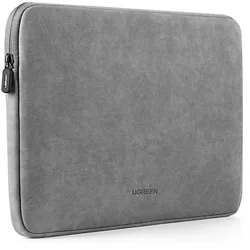
Ugreen Laptop-Tasche – spritzwassergeschützte Laptop-Schutzhülle, PU-Leder, LP187-Serie, 13 bis 13,9 ZollUgreen Laptop-Tasche LP187 für 13'-13. 9' LaptopsSchütze deinen Laptop stilvoll und sicher mit der Ugreen Laptop-Tasche LP187. Die Ugreen Laptop-Tasche LP187 kombiniert spritzwassergeschütztes PU-Leder und wasserdichtes Polyester, um deinem Laptop ultimativen Schutz zu bieten. Ideal für 13'-13,9' Laptops, bietet diese Laptop-Schutzhülle optimalen Schutz vor Regen und mechanischen Beschädigungen. Highlights Perfekter Schutz für deinen Laptop Mit spritzwassergeschütztem PU-Leder und wasserdichtem Polyester bleibt dein Laptop trocken und sicher. Schlankes und leichtes Design Die dünne und leichte Konstruktion der Tasche erhöht nicht die Größe deines Laptops und passt perfekt in jede größere Tasche. Gepolsterter Innenraum Der weiche und verstärkte Innenraum schützt dein Gerät effektiv vor Kratzern und Stößen. Sichere Aufbewahrung unterwegs Dank des soliden Reißverschlusses bleibt dein Laptop sicher verstaut, egal wo du bist. Kompatibel mit 13'-13,9' Laptops Diese Laptop-Tasche ist speziell für Laptops dieser Größe konzipiert und bietet eine perfekte Passform. Hol dir die Sicherheit und den Stil, den dein Laptop verdient.20,74 €*Versand: 0,00 €Sichere Weiterleitung zum Anbieter

-
Wie kann ich Gitternetzlinien drucken?
Um Gitternetzlinien beim Drucken einzufügen, musst du normalerweise die Einstellungen in deinem Druckprogramm anpassen. In den meisten Druckertreibern gibt es eine Option, um Gitternetzlinien oder Rasterlinien hinzuzufügen. Du kannst auch spezielle Software verwenden, die das Hinzufügen von Gitternetzlinien ermöglicht. Alternativ kannst du auch in deinem Grafikprogramm Gitternetzlinien manuell einfügen, bevor du das Dokument druckst. Stelle sicher, dass du die Gitternetzlinien in einer leichten Farbe oder mit einem dünnen Linienstil druckst, damit sie nicht zu dominant sind. **
-
Wie kann man Gitternetzlinien drucken?
Um Gitternetzlinien zu drucken, können Sie eine Tabellenkalkulationssoftware wie Microsoft Excel oder Google Sheets verwenden. Erstellen Sie eine Tabelle mit den gewünschten Gitternetzlinien und passen Sie die Zellengröße an. Anschließend können Sie die Tabelle ausdrucken und die Gitternetzlinien werden auf dem gedruckten Blatt sichtbar sein. **
-
Wie kann man Gitternetzlinien löschen?
Um Gitternetzlinien in einem Dokument zu löschen, können Sie die Funktion "Gitternetzlinien anzeigen" deaktivieren. Dies kann je nach Programm unterschiedlich sein, aber normalerweise finden Sie diese Option in den Einstellungen oder im Menü "Ansicht". Alternativ können Sie auch die Gitternetzlinien auswählen und die Löschtaste auf Ihrer Tastatur drücken. **
-
Wo finde ich Gitternetzlinien in Word?
In Word findest du Gitternetzlinien unter dem Register "Layout". Dort klickst du auf "Richtlinien" und wählst dann "Rasterlinien und Führungslinien anzeigen" aus. Dadurch werden Gitternetzlinien auf deinem Dokument angezeigt, die dir beim Ausrichten von Objekten helfen. Du kannst auch die Abstände und Farben der Gitternetzlinien anpassen, um sie besser sichtbar zu machen. Gitternetzlinien sind besonders nützlich, wenn du präzise Layouts erstellen möchtest oder Objekte genau positionieren musst. **


Wie entferne ich Gitternetzlinien in Excel?
Um Gitternetzlinien in Excel zu entfernen, klicken Sie auf die Registerkarte "Ansicht" in der Menüleiste. Dort finden Sie die Option "Gitternetzlinien". Wenn Sie diese deaktivieren, werden die Gitternetzlinien ausgeblendet. Eine alternative Methode ist es, mit der rechten Maustaste auf eine Zelle zu klicken und im Kontextmenü die Option "Zellen formatieren" auszuwählen. Dort können Sie unter dem Register "Rahmen" die Gitternetzlinien entfernen. Sie können auch die Tastenkombination "Strg + Umschalt + L" verwenden, um die Gitternetzlinien ein- oder auszublenden. **
Wie entferne ich Gitternetzlinien in Word?
Um Gitternetzlinien in Word zu entfernen, musst du zuerst sicherstellen, dass du im Register "Layout" bist. Dort findest du die Option "Gitternetzlinien anzeigen" unter "Tabelle anzeigen". Wenn du diese Option deaktivierst, sollten die Gitternetzlinien verschwinden. Alternativ kannst du auch die Tabelle markieren, auf "Tabellentools" klicken und dann "Rahmenlinien" deaktivieren. Dadurch werden die Gitternetzlinien ebenfalls entfernt. Es ist wichtig zu beachten, dass das Entfernen der Gitternetzlinien die Struktur der Tabelle nicht verändert, sondern nur die Anzeige beeinflusst. **
Top-Angebote
Produkte zum Begriff Gitternetzlinien:
-
Ugreen Laptop-Tasche – spritzwassergeschützte Laptop-Schutzhülle, PU-Leder, LP187-Serie, 13 bis 13,9 ZollUgreen Laptop-Tasche LP187 für 13'-13. 9' LaptopsSchütze deinen Laptop stilvoll und sicher mit der Ugreen Laptop-Tasche LP187. Die Ugreen Laptop-Tasche LP187 kombiniert spritzwassergeschütztes PU-Leder und wasserdichtes Polyester, um deinem Laptop ultimativen Schutz zu bieten. Ideal für 13'-13,9' Laptops, bietet diese Laptop-Schutzhülle optimalen Schutz vor Regen und mechanischen Beschädigungen. Highlights Perfekter Schutz für deinen Laptop Mit spritzwassergeschütztem PU-Leder und wasserdichtem Polyester bleibt dein Laptop trocken und sicher. Schlankes und leichtes Design Die dünne und leichte Konstruktion der Tasche erhöht nicht die Größe deines Laptops und passt perfekt in jede größere Tasche. Gepolsterter Innenraum Der weiche und verstärkte Innenraum schützt dein Gerät effektiv vor Kratzern und Stößen. Sichere Aufbewahrung unterwegs Dank des soliden Reißverschlusses bleibt dein Laptop sicher verstaut, egal wo du bist. Kompatibel mit 13'-13,9' Laptops Diese Laptop-Tasche ist speziell für Laptops dieser Größe konzipiert und bietet eine perfekte Passform. Hol dir die Sicherheit und den Stil, den dein Laptop verdient.20,74 €*Versand: 0,00 €Sichere Weiterleitung zum Anbieter
-
Was sind Gitternetzlinien?
Gitternetzlinien sind Linien, die ein regelmäßiges Raster oder Gitter bilden, um den Raum in gleichmäßige Abschnitte zu unterteilen. Sie dienen dazu, den Raum zu strukturieren und Orientierungspunkte zu schaffen. Gitternetzlinien werden häufig in der Geometrie, Kartografie, Architektur und technischen Zeichnungen verwendet, um Objekte präzise zu positionieren und zu messen. Sie helfen dabei, Symmetrie, Proportionen und Abstände zu visualisieren und zu überprüfen. In der digitalen Bildbearbeitung werden Gitternetzlinien oft als Hilfsmittel verwendet, um Objekte zu platzieren und auszurichten. **
-
Wie kann ich Gitternetzlinien ausblenden?
Um Gitternetzlinien in einem Diagramm auszublenden, musst du zuerst das Diagramm auswählen. Anschließend kannst du in den Diagrammoptionen die Gitternetzlinien deaktivieren. Je nachdem, welche Software oder Anwendung du verwendest, kann der genaue Prozess variieren. Normalerweise findest du die Option, um Gitternetzlinien auszublenden, in den Einstellungen oder Formatierungsmöglichkeiten des Diagramms. Wenn du Schwierigkeiten hast, die Gitternetzlinien auszublenden, kannst du auch in der Hilfe oder den Support-Dokumentationen der jeweiligen Software nach Anleitungen suchen. **
-
Wie kann ich Gitternetzlinien drucken?
Um Gitternetzlinien beim Drucken einzufügen, musst du normalerweise die Einstellungen in deinem Druckprogramm anpassen. In den meisten Druckertreibern gibt es eine Option, um Gitternetzlinien oder Rasterlinien hinzuzufügen. Du kannst auch spezielle Software verwenden, die das Hinzufügen von Gitternetzlinien ermöglicht. Alternativ kannst du auch in deinem Grafikprogramm Gitternetzlinien manuell einfügen, bevor du das Dokument druckst. Stelle sicher, dass du die Gitternetzlinien in einer leichten Farbe oder mit einem dünnen Linienstil druckst, damit sie nicht zu dominant sind. **
-
Wie kann man Gitternetzlinien drucken?
Um Gitternetzlinien zu drucken, können Sie eine Tabellenkalkulationssoftware wie Microsoft Excel oder Google Sheets verwenden. Erstellen Sie eine Tabelle mit den gewünschten Gitternetzlinien und passen Sie die Zellengröße an. Anschließend können Sie die Tabelle ausdrucken und die Gitternetzlinien werden auf dem gedruckten Blatt sichtbar sein. **
Ähnliche Suchbegriffe für Gitternetzlinien
-
Korean Casual Rucksack - Tag Rucksack Laptop Tasche - Täglicher Gebrauch - Große Kapazität - 32x15x45 cm - SchwarzSuchen Sie einen stilvollen und praktischen Rucksack für den täglichen Gebrauch? Dieser koreanische Casual Rucksack bietet die perfekte Lösung, um all Ihre wesentlichen Dinge von Ihrem Laptop zu Ihren Lehrbüchern zu bringen. Dieser geräumige Rucksack ist ideal für Studenten, Pendler oder jeden, der unterwegs ist. Das robuste Canvas Material sorgt für Langlebigkeit, während das modische Design sorgt dafür, dass Sie immer gut aussehen. Mit den Abmessungen von 32x15x45 cm, gibt es viel Platz für alle Ihre Notwendigkeiten, einschließlich eines Laptops. Ein auffälliges Merkmal dieses Rucksacks ist seine große Kapazität, so dass Sie leicht alles nehmen, was Sie brauchen. Machen Sie Ihre täglichen Reisen komfortabler und organisiert mit diesem vielseitigen schwarzen Rucksack.340,47 €*Versand: 0,00 €Sichere Weiterleitung zum Anbieter
-
Quadra Business-Laptop-Rucksack Laptop-Rucksack QD269Zusammensetzung: 100% Polyester Grammatur: 680 g/m2 600D / 1680D Polyester-Mischung Volumen: ca. 20 Liter Leicht und dennoch strapazierfähig EasyPocketTM für einfache Veredelung Passend für Laptops bis 15,6'' Gepolstertes Laptop-Fach Separate, gepolsterte Tasche geeignet für Tablet Innentasche mit Reißverschluss Innerer Organizer-Bereich Schlaufen für USB-Stick Gepolsterte, verstellbare Schultergurte Gepolsterter Rückeneinsatz Gepolsterter Boden Gepolsterter Tragegriff Lieferung ohne Inhalt/Deko30,30 €*Versand: 5,90 €Sichere Weiterleitung zum Anbieter
-
Wie kann man Gitternetzlinien löschen?
Um Gitternetzlinien in einem Dokument zu löschen, können Sie die Funktion "Gitternetzlinien anzeigen" deaktivieren. Dies kann je nach Programm unterschiedlich sein, aber normalerweise finden Sie diese Option in den Einstellungen oder im Menü "Ansicht". Alternativ können Sie auch die Gitternetzlinien auswählen und die Löschtaste auf Ihrer Tastatur drücken. **
-
Wo finde ich Gitternetzlinien in Word?
In Word findest du Gitternetzlinien unter dem Register "Layout". Dort klickst du auf "Richtlinien" und wählst dann "Rasterlinien und Führungslinien anzeigen" aus. Dadurch werden Gitternetzlinien auf deinem Dokument angezeigt, die dir beim Ausrichten von Objekten helfen. Du kannst auch die Abstände und Farben der Gitternetzlinien anpassen, um sie besser sichtbar zu machen. Gitternetzlinien sind besonders nützlich, wenn du präzise Layouts erstellen möchtest oder Objekte genau positionieren musst. **
-
Wie entferne ich Gitternetzlinien in Excel?
Um Gitternetzlinien in Excel zu entfernen, klicken Sie auf die Registerkarte "Ansicht" in der Menüleiste. Dort finden Sie die Option "Gitternetzlinien". Wenn Sie diese deaktivieren, werden die Gitternetzlinien ausgeblendet. Eine alternative Methode ist es, mit der rechten Maustaste auf eine Zelle zu klicken und im Kontextmenü die Option "Zellen formatieren" auszuwählen. Dort können Sie unter dem Register "Rahmen" die Gitternetzlinien entfernen. Sie können auch die Tastenkombination "Strg + Umschalt + L" verwenden, um die Gitternetzlinien ein- oder auszublenden. **
-
Wie entferne ich Gitternetzlinien in Word?
Um Gitternetzlinien in Word zu entfernen, musst du zuerst sicherstellen, dass du im Register "Layout" bist. Dort findest du die Option "Gitternetzlinien anzeigen" unter "Tabelle anzeigen". Wenn du diese Option deaktivierst, sollten die Gitternetzlinien verschwinden. Alternativ kannst du auch die Tabelle markieren, auf "Tabellentools" klicken und dann "Rahmenlinien" deaktivieren. Dadurch werden die Gitternetzlinien ebenfalls entfernt. Es ist wichtig zu beachten, dass das Entfernen der Gitternetzlinien die Struktur der Tabelle nicht verändert, sondern nur die Anzeige beeinflusst. **
* Alle Preise verstehen sich inklusive der gesetzlichen Mehrwertsteuer und ggf. zuzüglich Versandkosten. Die Angebotsinformationen basieren auf den Angaben des jeweiligen Shops und werden über automatisierte Prozesse aktualisiert. Eine Aktualisierung in Echtzeit findet nicht statt, so dass es im Einzelfall zu Abweichungen kommen kann. ** Hinweis: Teile dieses Inhalts wurden von KI erstellt.