Domain uzbl.de kaufen?
Wir ziehen mit dem Projekt
uzbl.de um.
Sind Sie am Kauf der Domain
uzbl.de interessiert?
domain@kv-gmbh.de · 0541-91531010
Domain uzbl.de kaufen?
Was ist ein Tabulator?
Ein Tabulator ist ein Steuerzeichen, das in Textverarbeitungsprogrammen verwendet wird, um den Text horizontal zu verschieben. Wenn der Tabulator gesetzt wird, springt der Cursor an eine vordefinierte Position im Text. Dies wird oft verwendet, um Tabellen oder Einrückungen zu erstellen. **
Wie setze ich einen Tabulator?
Um einen Tabulator in einem Textdokument zu setzen, musst du zuerst die Tabulatormarke an die gewünschte Stelle platzieren. Dies kann durch Drücken der Tabulatortaste auf deiner Tastatur erfolgen. Alternativ kannst du auch die Tabulatorfunktion in deiner Textverarbeitungssoftware verwenden. Anschließend kannst du die Tabulatorposition anpassen, indem du die Tabulatorstopp-Punkte festlegst. Diese können beispielsweise für linksbündige, rechtsbündige oder zentrierte Ausrichtung verwendet werden. Vergiss nicht, die Tabulatorzeichen in deinem Dokument sichtbar zu machen, um die Positionen der Tabulatoren zu überprüfen und bei Bedarf anzupassen. **

Ähnliche Suchbegriffe für Tabulator
Top-Angebote
Produkte zum Begriff Tabulator:
-
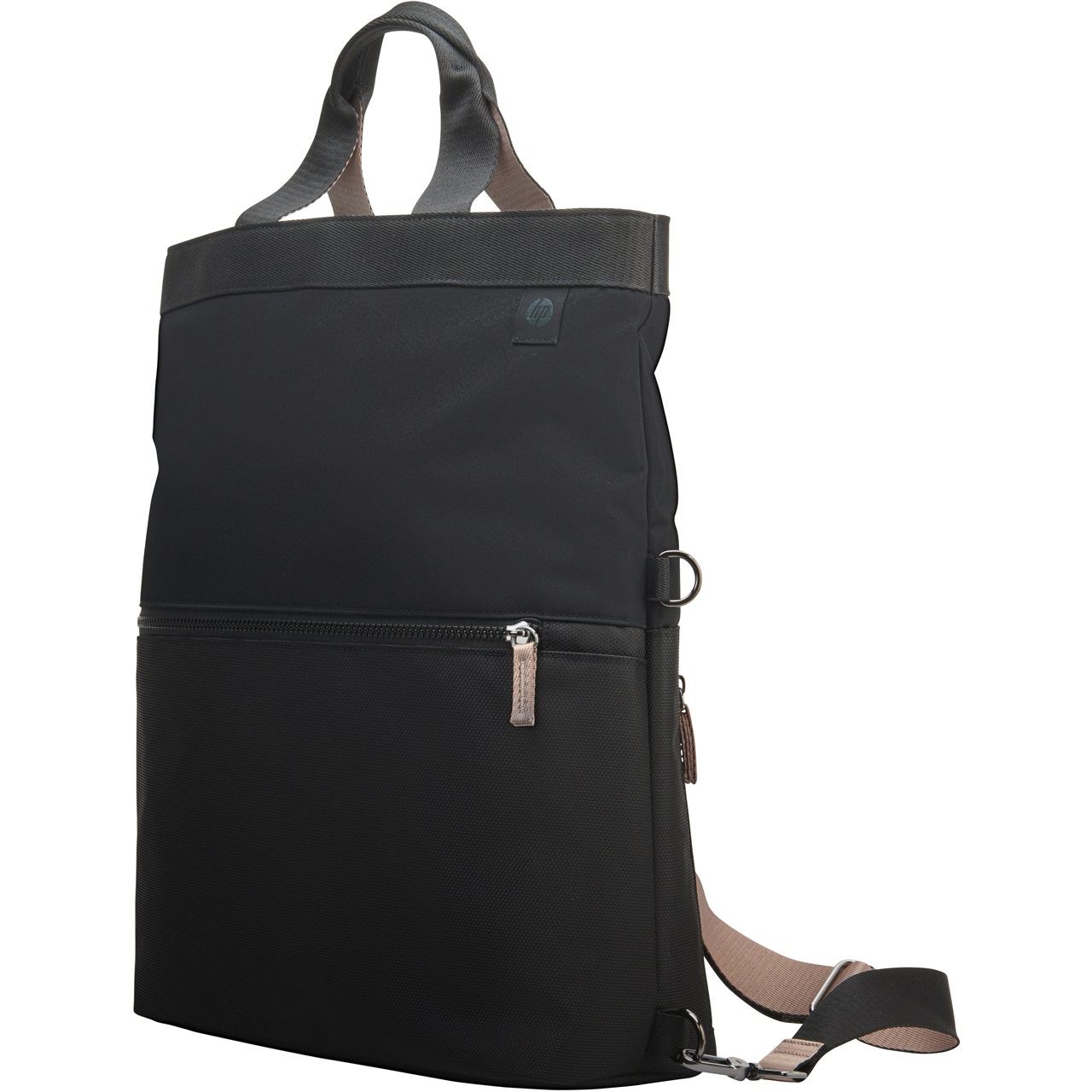
HP Convertible 14" Laptop-Rucksack-Tasche, schwarzProduktbeschreibung : HP - Notebook-Rucksack/Tragetasche - wandelbarProdukttyp : Notebook-Rucksack/Tragetasche - wandelbarFarbe : Schwarz, TaupeProduktmaterial : PE-Schaumstoff, Polyester, 100 % Post-Consumer Recyclingkunststoff, 100 % RecyclingpapierAbmessungen (Breite x Tiefe x Höhe) : 35 cm x 13 cm x 42 cmGewicht : 770 gNotebook-Kompatibilität : 35.8 cm (14.1")Funktionen : RFID-Blockiertasche, wasserfestTragegurt : Gepäckwagengurt, Schultertrageriemen69,75 €*Versand: 0,00 €Sichere Weiterleitung zum Anbieter
-
HoverAir X1 PU-Schutzhülle (Drohnen Zubehör Tasche), Drohne Tasche, SchwarzHOVERAir PU-Schutzhülle – Schutz und Stil für Ihre Drohne Die perfekte Hülle, um Ihre Drohne sicher und stilvoll zu transportieren. Robuste PU-Schutzhülle für maximalen Schutz. Leicht und kompakt, ideal für unterwegs. Wasserabweisend, schützt vor Feuchtigkeit und Regen. Stilvolles Design, passt perfekt zu Ihrer Drohne. Einfache Handhabung und sicherer Verschluss. Schützen Sie Ihre wertvolle Drohne mit der HOVERAir PU-Schutzhülle. Diese Hülle wurde speziell entwickelt, um Ihre Drohne vor Stössen, Kratzern und Feuchtigkeit zu bewahren. Dank des robusten PU-Materials ist sie extrem widerstandsfähig und dennoch leicht und einfach zu transportieren. Das wasserabweisende Design bietet zusätzlichen Schutz bei Regen und Feuchtigkeit. Das stilvolle Design der Hülle passt perfekt zu Ihrer Drohne und macht sie zu einem eleganten Begleiter. Der sichere Verschluss sorgt dafür, dass Ihre Drohne immer gut geschützt ist. Egal ob auf Reisen oder zu Hause – mit der HOVERAir PU-Schutzhülle ist Ihre Drohne immer in besten Händen.39,89 €*Versand: 0,00 €Sichere Weiterleitung zum Anbieter



-
Wie setzt man einen Tabulator?
Um einen Tabulator zu setzen, musst du zuerst den Textcursor an die Stelle setzen, an der du den Tabulator haben möchtest. Anschließend drückst du die Tabulatortaste auf deiner Tastatur. Alternativ kannst du auch die Tabulatorfunktion in deinem Textverarbeitungsprogramm verwenden, um benutzerdefinierte Tabulatoren zu setzen. Du kannst auch die Tabulatorposition manuell festlegen, indem du die Tabulatorleiste am oberen Rand des Textverarbeitungsprogramms verwendest. Vergiss nicht, die Tabulatorart (linksbündig, rechtsbündig, zentriert usw.) entsprechend deinen Anforderungen einzustellen. **
-
Was ist ein Tabulator in Word?
Ein Tabulator in Word ist ein Formatierungswerkzeug, das verwendet wird, um Text oder Zahlen in einer Linie auszurichten. Es ermöglicht es dem Benutzer, den Abstand zwischen Text und Zahlen präzise zu steuern, indem es verschiedene Arten von Tabulatoren wie linksbündig, rechtsbündig, zentriert oder dezimal anbietet. Tabulatoren sind nützlich, um Listen, Tabellen oder Spalten in einem Dokument ordentlich und übersichtlich zu gestalten. Durch die Verwendung von Tabulatoren können Benutzer auch sicherstellen, dass der Text konsistent und professionell formatiert ist. In Word können Tabulatoren einfach über die Registerkarte "Start" und das Dialogfeld "Absatz" eingestellt werden. **
-
Wie kann ich einen Tabulator setzen?
Um einen Tabulator zu setzen, musst du in der Regel die Tabulatortaste auf deiner Tastatur verwenden. Diese befindet sich normalerweise links oben neben der Q-Taste. Wenn du in einem Textverarbeitungsprogramm wie Microsoft Word arbeitest, kannst du auch die Tabulatormarken verwenden, um den Tabulator an einer bestimmten Stelle zu platzieren. Alternativ kannst du auch die Tabulatorfunktion in der Symbolleiste des Programms verwenden, um benutzerdefinierte Tabulatoren zu setzen. Es ist wichtig zu beachten, dass Tabulatoren dazu dienen, Text oder Zahlen in einer Tabelle oder Liste auszurichten und zu strukturieren. **
-
Was ist ein Tabulator in Word?
Ein Tabulator in Word ist eine Funktion, die verwendet wird, um den Text oder Zahlen in einer Linie zu positionieren. Man kann verschiedene Arten von Tabulatoren wie linksbündig, rechtsbündig, zentriert oder dezimal setzen. Tabulatoren helfen dabei, den Text oder Zahlen übersichtlich und ordentlich anzuordnen. Man kann Tabulatoren manuell setzen oder automatisch verwenden, um bestimmte Ausrichtungen im Dokument zu erreichen. **
Wie arbeite ich mit dem Tabulator?
Wie arbeite ich mit dem Tabulator? Der Tabulator wird verwendet, um Text oder Zahlen in einer bestimmten Ausrichtung auf einer Seite anzuordnen. Du kannst den Tabulator in den meisten Textverarbeitungsprogrammen finden, indem du auf das Lineal klickst oder die Tabulator-Taste auf deiner Tastatur verwendest. Um den Tabulator zu setzen, klicke einfach auf die Stelle im Lineal, an der du den Tabulator haben möchtest. Du kannst zwischen verschiedenen Tabulatorarten wählen, z.B. linksbündig, rechtsbündig, zentriert oder dezimal. Um den Tabulator zu entfernen, ziehe ihn einfach aus dem Lineal heraus. Mit dem Tabulator kannst du deine Texte professionell und übersichtlich gestalten. **
Wie funktioniert ein zeilenübergreifender Tabulator in InDesign?
Ein zeilenübergreifender Tabulator in InDesign ermöglicht es, Text über mehrere Zeilen hinweg zu formatieren. Man kann den Tabulator an einer Stelle im Text platzieren und dann den Text in den folgenden Zeilen so formatieren, dass er ab dem Tabulator ausgerichtet wird. Dies ist nützlich, um beispielsweise Spalten oder Listen zu erstellen. **
Top-Angebote
Produkte zum Begriff Tabulator:
-
HP Convertible 14" Laptop-Rucksack-Tasche, schwarzProduktbeschreibung : HP - Notebook-Rucksack/Tragetasche - wandelbarProdukttyp : Notebook-Rucksack/Tragetasche - wandelbarFarbe : Schwarz, TaupeProduktmaterial : PE-Schaumstoff, Polyester, 100 % Post-Consumer Recyclingkunststoff, 100 % RecyclingpapierAbmessungen (Breite x Tiefe x Höhe) : 35 cm x 13 cm x 42 cmGewicht : 770 gNotebook-Kompatibilität : 35.8 cm (14.1")Funktionen : RFID-Blockiertasche, wasserfestTragegurt : Gepäckwagengurt, Schultertrageriemen69,75 €*Versand: 0,00 €Sichere Weiterleitung zum Anbieter
-
Was ist ein Tabulator?
Ein Tabulator ist ein Steuerzeichen, das in Textverarbeitungsprogrammen verwendet wird, um den Text horizontal zu verschieben. Wenn der Tabulator gesetzt wird, springt der Cursor an eine vordefinierte Position im Text. Dies wird oft verwendet, um Tabellen oder Einrückungen zu erstellen. **
-
Wie setze ich einen Tabulator?
Um einen Tabulator in einem Textdokument zu setzen, musst du zuerst die Tabulatormarke an die gewünschte Stelle platzieren. Dies kann durch Drücken der Tabulatortaste auf deiner Tastatur erfolgen. Alternativ kannst du auch die Tabulatorfunktion in deiner Textverarbeitungssoftware verwenden. Anschließend kannst du die Tabulatorposition anpassen, indem du die Tabulatorstopp-Punkte festlegst. Diese können beispielsweise für linksbündige, rechtsbündige oder zentrierte Ausrichtung verwendet werden. Vergiss nicht, die Tabulatorzeichen in deinem Dokument sichtbar zu machen, um die Positionen der Tabulatoren zu überprüfen und bei Bedarf anzupassen. **
-
Wie setzt man einen Tabulator?
Um einen Tabulator zu setzen, musst du zuerst den Textcursor an die Stelle setzen, an der du den Tabulator haben möchtest. Anschließend drückst du die Tabulatortaste auf deiner Tastatur. Alternativ kannst du auch die Tabulatorfunktion in deinem Textverarbeitungsprogramm verwenden, um benutzerdefinierte Tabulatoren zu setzen. Du kannst auch die Tabulatorposition manuell festlegen, indem du die Tabulatorleiste am oberen Rand des Textverarbeitungsprogramms verwendest. Vergiss nicht, die Tabulatorart (linksbündig, rechtsbündig, zentriert usw.) entsprechend deinen Anforderungen einzustellen. **
-
Was ist ein Tabulator in Word?
Ein Tabulator in Word ist ein Formatierungswerkzeug, das verwendet wird, um Text oder Zahlen in einer Linie auszurichten. Es ermöglicht es dem Benutzer, den Abstand zwischen Text und Zahlen präzise zu steuern, indem es verschiedene Arten von Tabulatoren wie linksbündig, rechtsbündig, zentriert oder dezimal anbietet. Tabulatoren sind nützlich, um Listen, Tabellen oder Spalten in einem Dokument ordentlich und übersichtlich zu gestalten. Durch die Verwendung von Tabulatoren können Benutzer auch sicherstellen, dass der Text konsistent und professionell formatiert ist. In Word können Tabulatoren einfach über die Registerkarte "Start" und das Dialogfeld "Absatz" eingestellt werden. **
Ähnliche Suchbegriffe für Tabulator
-
HoverAir X1 PU-Schutzhülle (Drohnen Zubehör Tasche), Drohne Tasche, SchwarzHOVERAir PU-Schutzhülle – Schutz und Stil für Ihre Drohne Die perfekte Hülle, um Ihre Drohne sicher und stilvoll zu transportieren. Robuste PU-Schutzhülle für maximalen Schutz. Leicht und kompakt, ideal für unterwegs. Wasserabweisend, schützt vor Feuchtigkeit und Regen. Stilvolles Design, passt perfekt zu Ihrer Drohne. Einfache Handhabung und sicherer Verschluss. Schützen Sie Ihre wertvolle Drohne mit der HOVERAir PU-Schutzhülle. Diese Hülle wurde speziell entwickelt, um Ihre Drohne vor Stössen, Kratzern und Feuchtigkeit zu bewahren. Dank des robusten PU-Materials ist sie extrem widerstandsfähig und dennoch leicht und einfach zu transportieren. Das wasserabweisende Design bietet zusätzlichen Schutz bei Regen und Feuchtigkeit. Das stilvolle Design der Hülle passt perfekt zu Ihrer Drohne und macht sie zu einem eleganten Begleiter. Der sichere Verschluss sorgt dafür, dass Ihre Drohne immer gut geschützt ist. Egal ob auf Reisen oder zu Hause – mit der HOVERAir PU-Schutzhülle ist Ihre Drohne immer in besten Händen.39,89 €*Versand: 0,00 €Sichere Weiterleitung zum Anbieter
-
Ugreen Laptop-Tasche – spritzwassergeschützte Laptop-Schutzhülle, PU-Leder, LP187-Serie, 13 bis 13,9 ZollUgreen Laptop-Tasche LP187 für 13'-13. 9' LaptopsSchütze deinen Laptop stilvoll und sicher mit der Ugreen Laptop-Tasche LP187. Die Ugreen Laptop-Tasche LP187 kombiniert spritzwassergeschütztes PU-Leder und wasserdichtes Polyester, um deinem Laptop ultimativen Schutz zu bieten. Ideal für 13'-13,9' Laptops, bietet diese Laptop-Schutzhülle optimalen Schutz vor Regen und mechanischen Beschädigungen. Highlights Perfekter Schutz für deinen Laptop Mit spritzwassergeschütztem PU-Leder und wasserdichtem Polyester bleibt dein Laptop trocken und sicher. Schlankes und leichtes Design Die dünne und leichte Konstruktion der Tasche erhöht nicht die Größe deines Laptops und passt perfekt in jede größere Tasche. Gepolsterter Innenraum Der weiche und verstärkte Innenraum schützt dein Gerät effektiv vor Kratzern und Stößen. Sichere Aufbewahrung unterwegs Dank des soliden Reißverschlusses bleibt dein Laptop sicher verstaut, egal wo du bist. Kompatibel mit 13'-13,9' Laptops Diese Laptop-Tasche ist speziell für Laptops dieser Größe konzipiert und bietet eine perfekte Passform. Hol dir die Sicherheit und den Stil, den dein Laptop verdient.20,74 €*Versand: 0,00 €Sichere Weiterleitung zum Anbieter
-
Wie kann ich einen Tabulator setzen?
Um einen Tabulator zu setzen, musst du in der Regel die Tabulatortaste auf deiner Tastatur verwenden. Diese befindet sich normalerweise links oben neben der Q-Taste. Wenn du in einem Textverarbeitungsprogramm wie Microsoft Word arbeitest, kannst du auch die Tabulatormarken verwenden, um den Tabulator an einer bestimmten Stelle zu platzieren. Alternativ kannst du auch die Tabulatorfunktion in der Symbolleiste des Programms verwenden, um benutzerdefinierte Tabulatoren zu setzen. Es ist wichtig zu beachten, dass Tabulatoren dazu dienen, Text oder Zahlen in einer Tabelle oder Liste auszurichten und zu strukturieren. **
-
Was ist ein Tabulator in Word?
Ein Tabulator in Word ist eine Funktion, die verwendet wird, um den Text oder Zahlen in einer Linie zu positionieren. Man kann verschiedene Arten von Tabulatoren wie linksbündig, rechtsbündig, zentriert oder dezimal setzen. Tabulatoren helfen dabei, den Text oder Zahlen übersichtlich und ordentlich anzuordnen. Man kann Tabulatoren manuell setzen oder automatisch verwenden, um bestimmte Ausrichtungen im Dokument zu erreichen. **
-
Wie arbeite ich mit dem Tabulator?
Wie arbeite ich mit dem Tabulator? Der Tabulator wird verwendet, um Text oder Zahlen in einer bestimmten Ausrichtung auf einer Seite anzuordnen. Du kannst den Tabulator in den meisten Textverarbeitungsprogrammen finden, indem du auf das Lineal klickst oder die Tabulator-Taste auf deiner Tastatur verwendest. Um den Tabulator zu setzen, klicke einfach auf die Stelle im Lineal, an der du den Tabulator haben möchtest. Du kannst zwischen verschiedenen Tabulatorarten wählen, z.B. linksbündig, rechtsbündig, zentriert oder dezimal. Um den Tabulator zu entfernen, ziehe ihn einfach aus dem Lineal heraus. Mit dem Tabulator kannst du deine Texte professionell und übersichtlich gestalten. **
-
Wie funktioniert ein zeilenübergreifender Tabulator in InDesign?
Ein zeilenübergreifender Tabulator in InDesign ermöglicht es, Text über mehrere Zeilen hinweg zu formatieren. Man kann den Tabulator an einer Stelle im Text platzieren und dann den Text in den folgenden Zeilen so formatieren, dass er ab dem Tabulator ausgerichtet wird. Dies ist nützlich, um beispielsweise Spalten oder Listen zu erstellen. **
* Alle Preise verstehen sich inklusive der gesetzlichen Mehrwertsteuer und ggf. zuzüglich Versandkosten. Die Angebotsinformationen basieren auf den Angaben des jeweiligen Shops und werden über automatisierte Prozesse aktualisiert. Eine Aktualisierung in Echtzeit findet nicht statt, so dass es im Einzelfall zu Abweichungen kommen kann. ** Hinweis: Teile dieses Inhalts wurden von KI erstellt.